
Praxisratgeber · Belege scannen und erfassen
Belege digitalisieren
Kassenbon fotografieren, Papierrechnung scannen oder das PDF aus der E-Mail übernehmen: So bringst du deine Belege in die Buchhaltung und lässt die Rechnungsdaten mit KI erfassen.
01 · Papier, Foto oder PDF
So wird aus deinem Beleg eine brauchbare Datei
Papier nimmst du einmal vollständig auf. Bereits digitale Rechnungen übernimmst du direkt im erhaltenen Format.
Einzelner Papierbeleg
Mit Smartphone oder Scanner aufnehmen. Beleg glatt hinlegen, gleichmäßig beleuchten und alle Ränder erfassen. Danach die gespeicherte Datei öffnen und vergrößern.
Passend für einzelne Quittungen unterwegs.Mehrere Papierseiten
Mit einem Dokumentenscanner oder der Mehrseitenfunktion deines Scanwerkzeugs erfassen. Reihenfolge und Rückseiten prüfen; jede Rechnung als eigene PDF-Datei speichern.
Passend für Rechnungen mit Anlagen oder viele Papierbelege.PDF aus Mail oder Portal
Die erhaltene Datei herunterladen und direkt übernehmen. Ein Screenshot kann Seiten, Auflösung oder eingebettete Daten verlieren.
Kein erneuter Scan nötig.XRechnung oder ZUGFeRD
Die ursprüngliche XML-Datei beziehungsweise das ZUGFeRD-PDF erhalten. In bimetrics als E-Rechnung übernehmen und den Prüfbericht beachten.
E-Rechnungen und Prüfhinweise02 · In die Buchhaltung übernehmen
Vom Foto oder PDF zum erfassten Beleg
Lade einen einzelnen Beleg oder bis zu 100 Dateien pro Upload hoch. Für regelmäßig eingehende Rechnungen kannst du auch die Belegadresse deiner Firma nutzen. Das enthaltene Belegvolumen richtet sich nach deinem Tarif.
Die passende Firma wählen
Öffne den Belegeingang der Firma, zu der die Ausgabe gehört. Lade deine PDF-, JPEG- oder PNG-Datei hoch. Alle Seiten einer Rechnung bleiben in einer Datei.
Bei mehreren Firmen zählt der Rechnungsempfänger auf dem Original. Ein gemeinsamer Login ändert nichts an den getrennten Buchhaltungen.
Rechnungsdaten automatisch erfassen lassen
bimetrics liest die Angaben und Rechnungspositionen aus. Öffne anschließend den Beleg und vergleiche Lieferant, Nummer, Datum, Steuer und Gesamtbetrag mit der Originaldatei.
Solange „Belegdaten werden erkannt.“ angezeigt wird, läuft die Verarbeitung noch. Fehlt auf dem Original eine Angabe oder eine Seite, beschaffe zuerst eine vollständige Datei.
Kategorie und erkannte Angaben prüfen
Prüfe die vorgeschlagenen Kontakte und Kategorien. Ergänze oder korrigiere Angaben dort, wo es nötig ist. Öffne den Beleg nach einer Änderung erneut und kontrolliere den gespeicherten Wert.
Die Kategorie beschreibt die Ausgabe. Ob und wie die Rechnung bezahlt ist, klärst du beim Zahlungsabgleich.
Zahlung abgleichen und Buchungen übergeben
Gleiche den Beleg mit den importierten Bankumsätzen ab. Vor der Übergabe an deinen Steuerberater prüfst du offene oder unvollständige Fälle. Buchungen und Originalbelege lassen sich gemeinsam für DATEV exportieren.
Eine erfasste Rechnung ist noch kein Zahlungsnachweis. Bei einer Teilzahlung bleibt ein Restbetrag offen.
Vorgaben für wiederkehrende Rechnungen nutzen
Beschreibe für wiederkehrende Lieferantenrechnungen einmal deine Vorgaben zur Kategorie oder zur Aufteilung von Positionen. Aktive Automatisierungen werden bei neuen Belegen berücksichtigt.
Vorgaben für neue Belege festlegenDie Datei ist schon vorhanden oder die Erkennung schlägt fehl
Bei einer identischen Datei innerhalb derselben Firma verweist bimetrics auf den vorhandenen Beleg. Öffne diesen, bevor du erneut hochlädst. Ein neuer Scan kann eine andere Datei sein und wird nicht zwingend als Duplikat erkannt.
Bei einem Verarbeitungsfehler prüfst du zuerst, ob sich die Datei öffnen lässt und vollständig lesbar ist. Kläre den angezeigten Fehler am Beleg. Ist die Quelle unbrauchbar, scanne neu oder bitte den Absender um eine vollständige Datei. Übernimm keine unsicheren Angaben als geprüft.
03 · Wenn du Papier scannst
Kannst du jede wichtige Angabe lesen?
Öffne die tatsächlich gespeicherte Datei. Prüfe nicht nur das kleine Vorschaubild in deiner Kamera- oder Scanneransicht.
Vollständig
Sind alle Seiten und relevanten Rückseiten da? Vergleiche Seitenzahlen und Rechnungsnummer. Achte besonders auf den unteren Rand mit Steuer und Summe.
Eindeutig lesbar
Vergrößere Nummer, Datum und Beträge. Unterscheidest du etwa 3 und 8 sicher? Bei Unschärfe, Schatten oder Reflexionen erneut aufnehmen.
Inhalt unverändert
Kein Zuschnitt durch Text, keine überdeckten Angaben. Farbe erhalten, wenn sie Informationen trägt — zum Beispiel einen Vermerk oder ein Vorzeichen.
Richtig zusammengefasst
Eine Rechnung mit ihren Seiten in einer Datei; voneinander unabhängige Rechnungen getrennt. Nach dem Speichern nochmals öffnen.
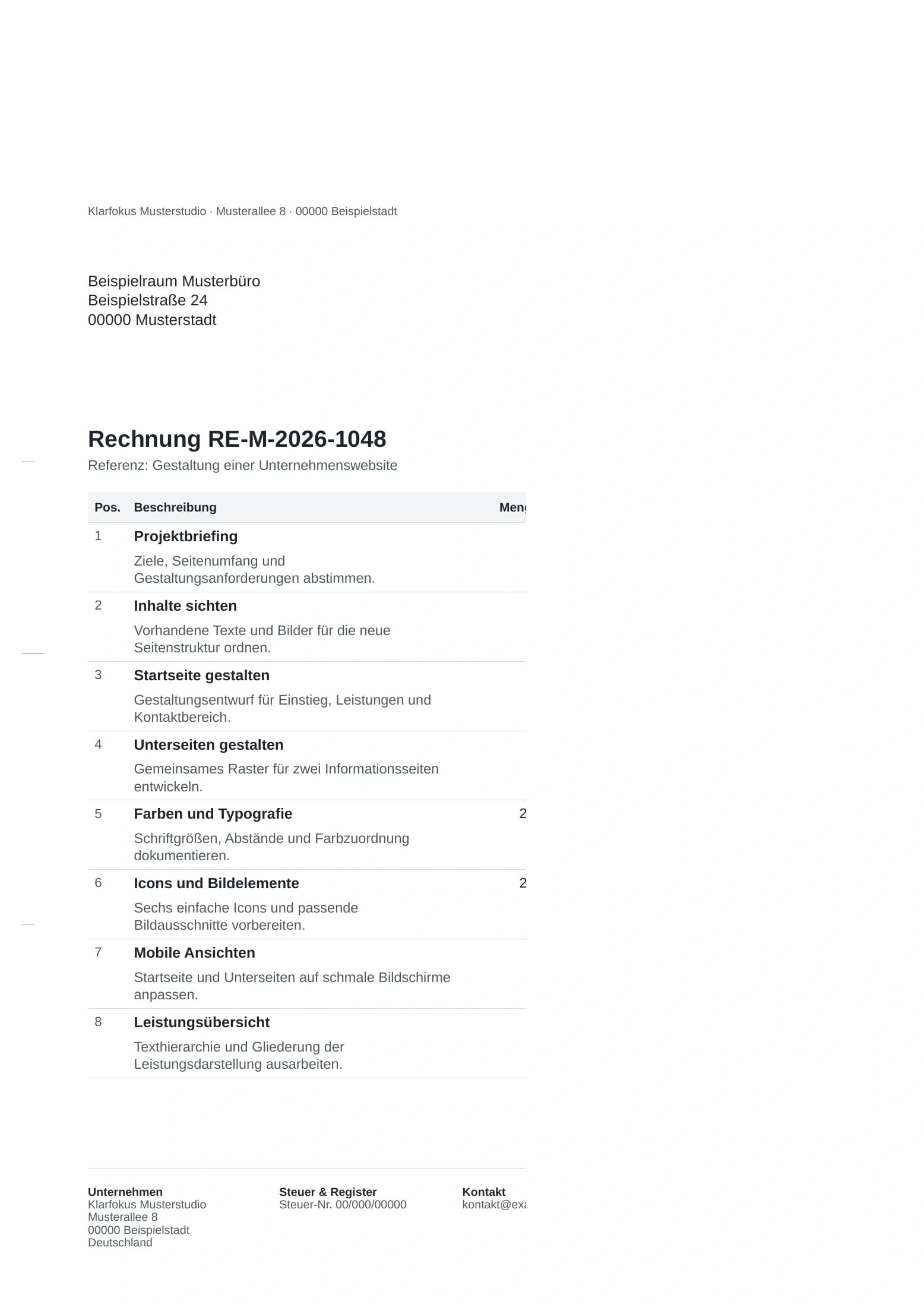
Beim Negativbeispiel ist die richtige Entscheidung: eine vollständige Datei beschaffen. Den fehlenden Betrag nicht aus anderen Angaben erraten.
04 · Muster zum Ausprobieren
Probiere es mit einem Musterbeleg aus
Öffne einen Kassenbeleg, eine mehrseitige Rechnung oder ein digitales Original. Neben der Vorschau siehst du die Angaben aus dem Dokument, mit denen du deinen eigenen Scan und das erfasste Ergebnis vergleichen kannst.
Fiktives Muster · Sollwerte
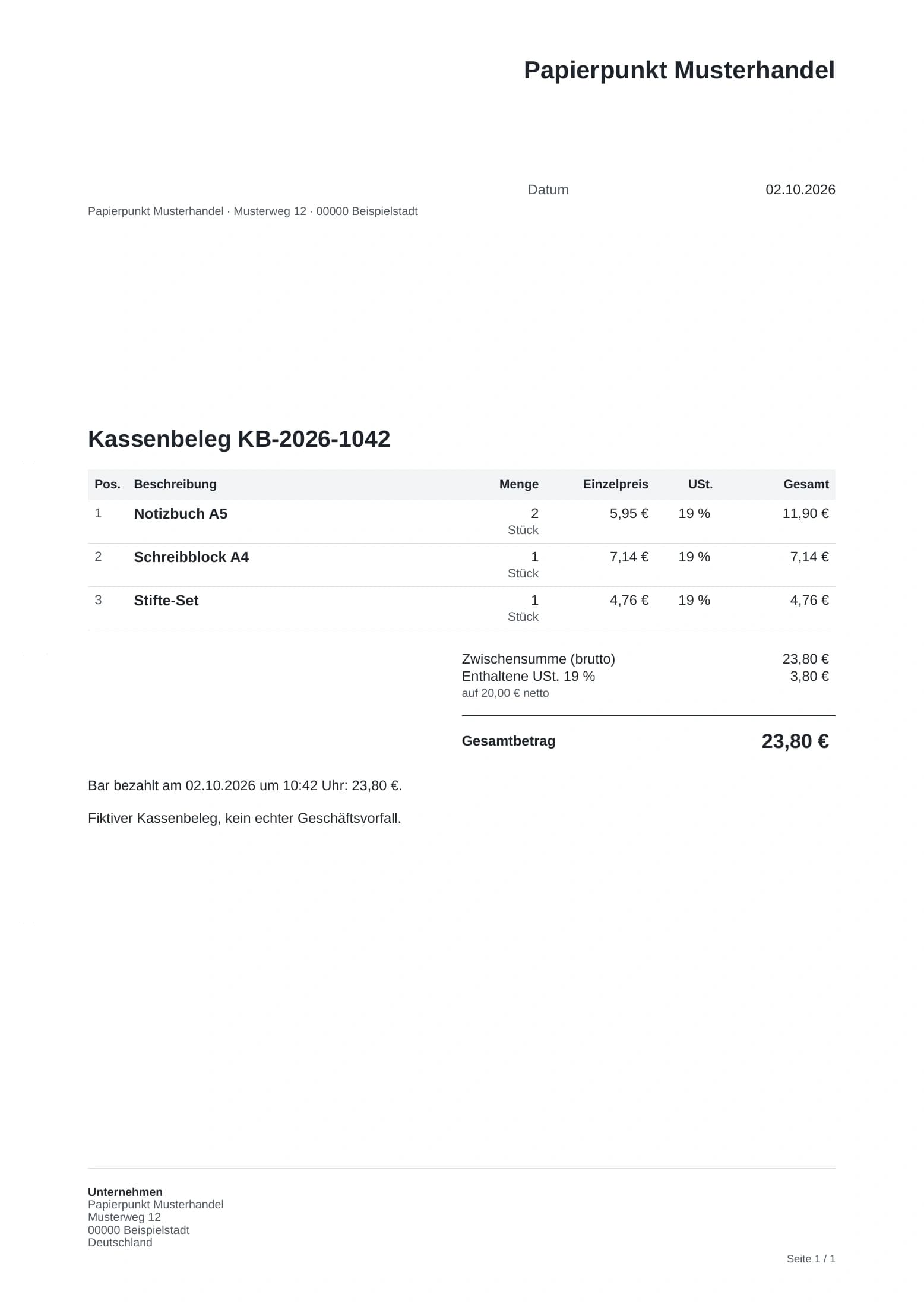
Ein kleiner Beleg, vollständig lesbar
Vergleiche Datum, Belegnummer und Steuer mit der Datei. Der Barzahlungsvermerk gehört zum Beleg; er ist keine Bankzuordnung.
- Aussteller
- Papierpunkt Musterhandel
- Belegnummer
- KB-2026-1042
- Datum
- 02.10.2026
- Netto
- 20,00 €
- Umsatzsteuer 19 %
- 3,80 €
- Brutto
- 23,80 €
Für deinen Test: Stehen die kleinen Ziffern auch in der vergrößerten Datei eindeutig fest?
Dieses Muster herunterladen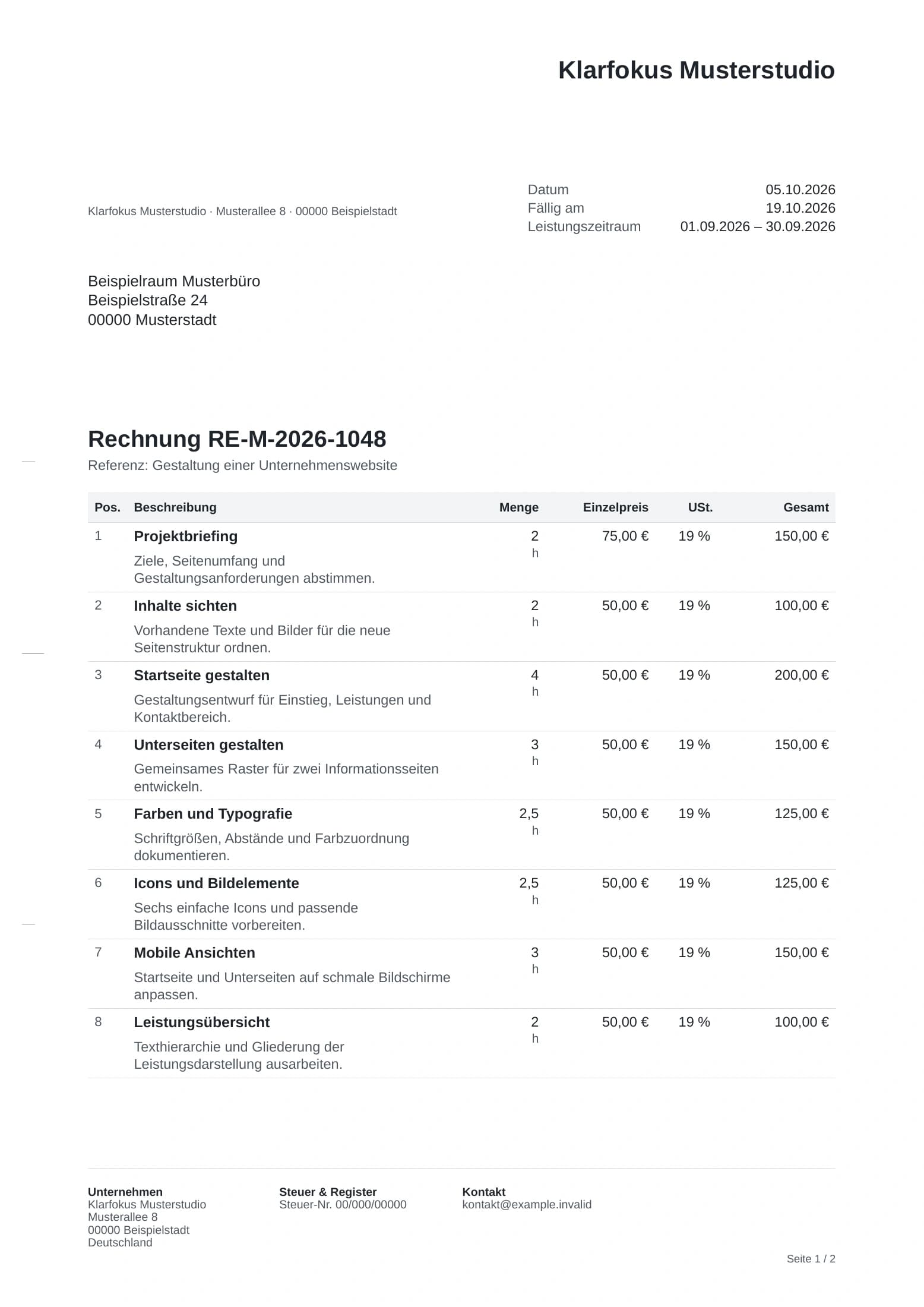
Fiktives Muster · Sollwerte
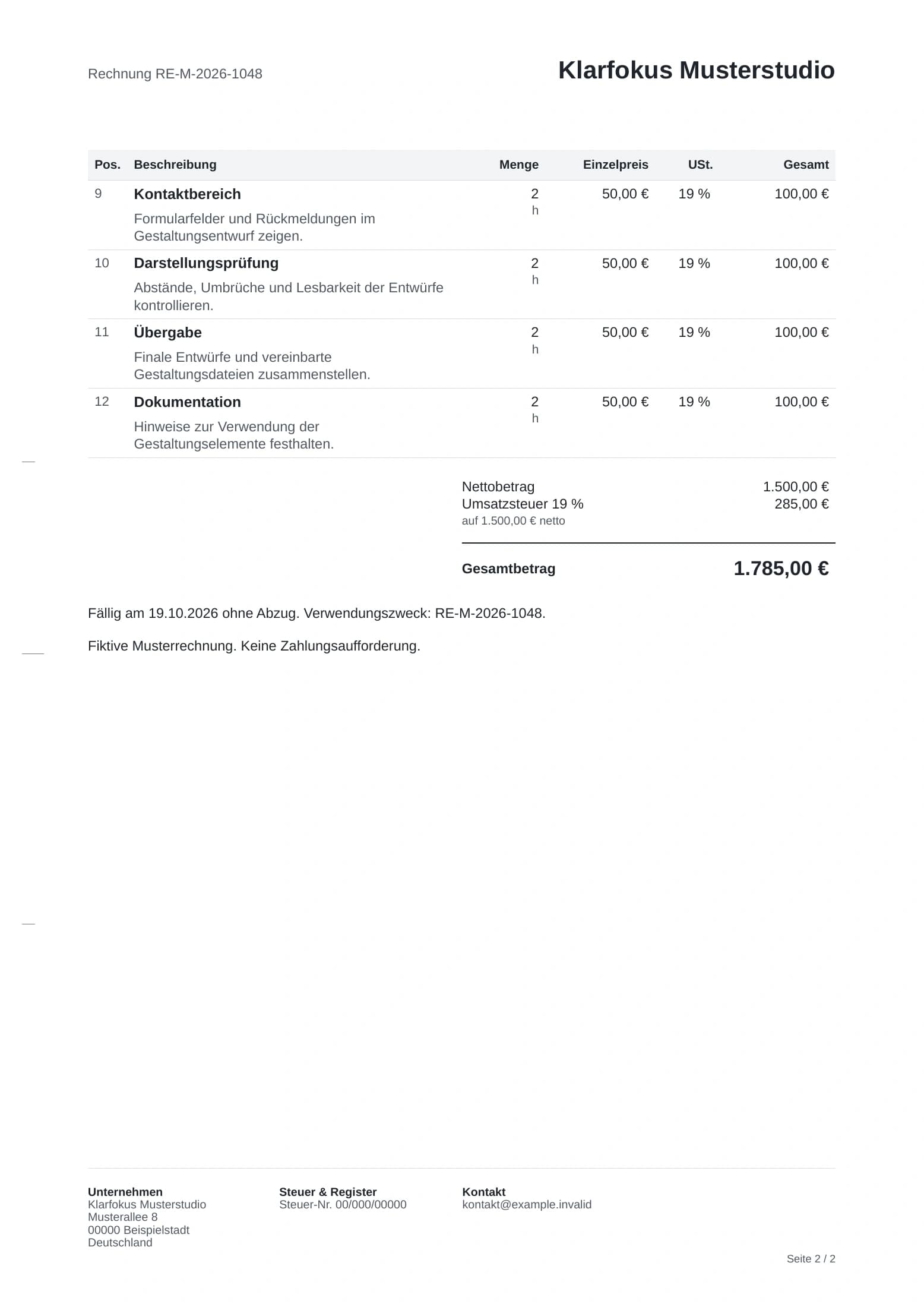
Die Summe steht auf Seite 2
Öffne beide Seiten und zähle jede Position einmal. Die zwölf Positionen ergeben 1.500,00 € netto plus 285,00 € Umsatzsteuer. Den Gesamtbetrag von 1.785,00 € findest du auf Seite 2.
- Lieferant
- Klarfokus Musterstudio
- Empfänger
- Beispielraum Musterbüro
- Nummer / Datum
- RE-M-2026-1048 · 05.10.2026
- Netto
- 1.500,00 €
- Umsatzsteuer 19 %
- 285,00 €
- Brutto
- 1.785,00 €
Sollzustand: eine Rechnung, zwei Seiten, zwölf Positionen. Die Gesamtsumme steht auf Seite 2.
Dieses Muster herunterladen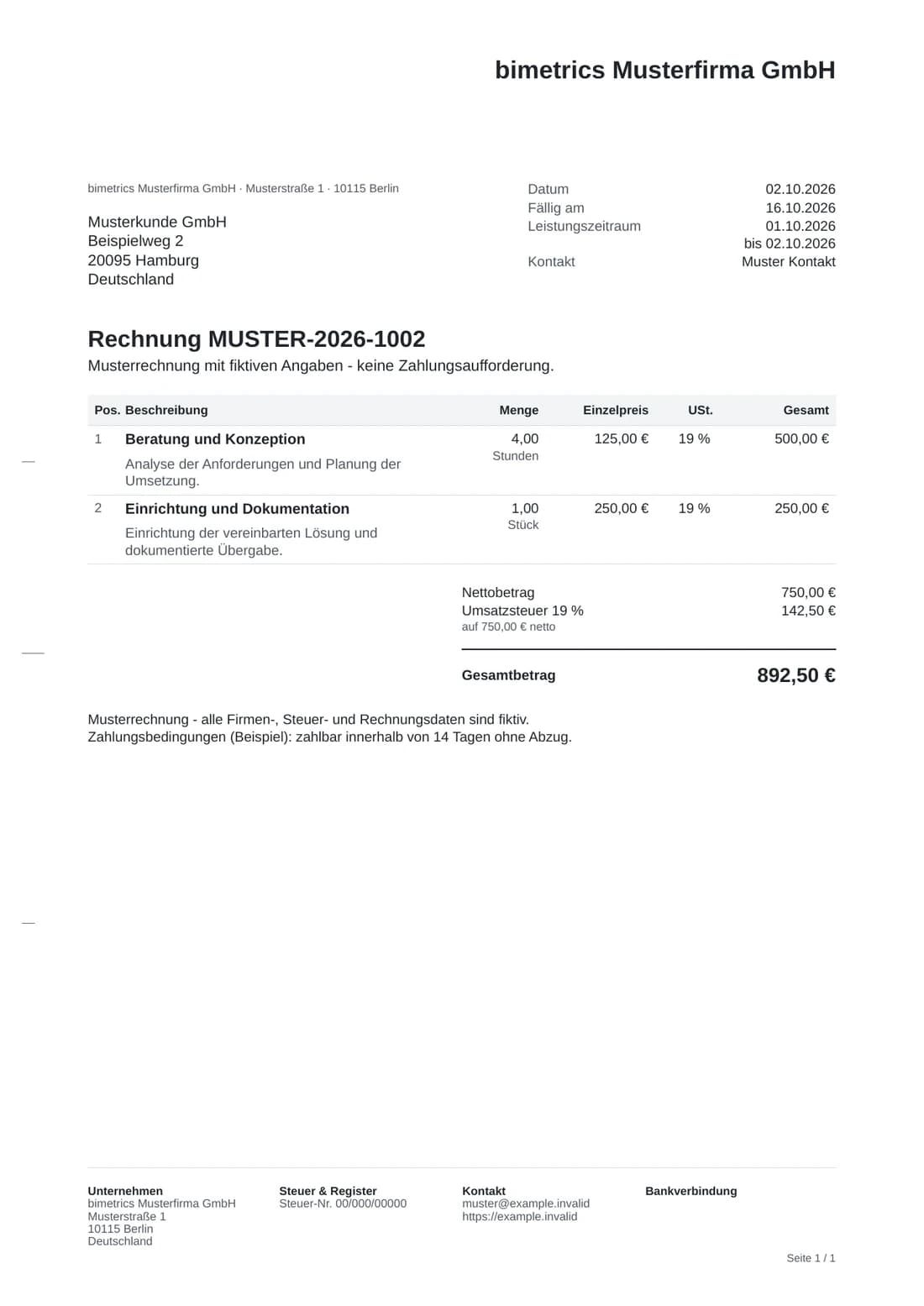
Fiktives Muster · Sollwerte
Das PDF enthält Rechnungsdaten
Dieses ZUGFeRD-Muster enthält neben der sichtbaren Rechnung strukturierte XML-Daten. Lade die erhaltene PDF-Datei unverändert hoch.
- Lieferant
- bimetrics Musterfirma GmbH
- Nummer
- MUSTER-2026-1002
- Datum
- 02.10.2026
- Netto
- 750,00 €
- Umsatzsteuer 19 %
- 142,50 €
- Brutto
- 892,50 €
Nicht ausdrucken und erneut scannen: Dabei entsteht ein Bild, das die eingebetteten Rechnungsdaten nicht ersetzt.
Dieses Muster herunterladenAlle Muster sind fiktiv und gehören nur in eine Beispielfirma. Die angezeigten Sollwerte stammen aus den Dokumenten; sie sind keine gemessenen Ergebnisse der KI-Erkennung.
Den Produkt-Praxistest zur Belegerfassung ansehenWas enthalten die Downloads und wie teste ich meinen Scanner?
Das ZIP enthält Kassenbeleg, zweiseitige Rechnung und unzureichende Scanprobe mit Hinweisen und Sollwerten. Die beiden lesbaren Muster-PDFs enthalten auswählbaren Text. Um deinen Scanner zu testen, druckst du eines davon aus und vergleichst den neuen Scan mit den Sollwerten. Das ZUGFeRD-Original ist separat verlinkt.
Wenn du verschiedene Erfassungslösungen vergleichst, halte Datei, Sollwert, erfassten Wert und nötige Korrektur fest. Nutze danach denselben Ablauf mit einem eigenen, für den Test geeigneten Beleg.
Original und Aufbewahrung
Ein guter Scan ist ein Teil des Verfahrens
Lege fest, wer wann scannt, wie Vollständigkeit und Lesbarkeit geprüft werden und wie Fehler dokumentiert werden. Die GoBD verlangen ein dokumentiertes Erfassungsverfahren. Die passende Ausgestaltung hängt von deinem Betrieb ab. BMF: GoBD, Rz. 136–139
Leite aus einem erfolgreichen Upload keine Erlaubnis ab, Papier wegzuwerfen. Prüfe mit deinem Steuerberater, welche Originale aufbewahrt werden müssen und wie Nachvollziehbarkeit und Beweiskraft erhalten bleiben. BMF: GoBD, Rz. 140–141
Bei einer E-Rechnung muss mindestens der strukturierte Teil unverändert in seiner ursprünglichen Form erhalten bleiben. Ein Ausdruck oder Scan ersetzt ihn nicht. BMF: E-Rechnungs-FAQ, Frage 13
E-Rechnungen archivieren und Originaldownloads vergleichenQuellen geprüft am .
Vom Einzelbeleg zur Routine
Als Nächstes: den Belegeingang organisieren
Lege als Nächstes fest, wer Belege liefert, wer Rückfragen klärt und mit welchem Monat ihr startet.
7 Tage · bis zu 100 Belege
Der Test endet von selbst.