Zum Inhalt springen
bimetrics

Buchhaltung automatisieren mit KI

Rechnungsdaten automatisch auslesen, neue Belege nach deinen Vorgaben kategorisieren und Zahlungen abgleichen. Du prüfst die Ergebnisse.

7 Tage kostenlos mit bis zu 100 Belegen testen. Keine Kündigung nötig.

Eine Korrektur als Automatisierung übernehmenVereinfachte Produktansicht · Beispieldaten
Belegdaten

Nordlicht Cloud

119,00 €

Von dir gewählte Kategorie

Software-Miete und Lizenzen

Automatisierung bewusst anlegen

Nächste Belege von Nordlicht Cloud als Software-Miete und Lizenzen verbuchen?

Nach dem Anlegen

Die KI berücksichtigt das beim nächsten Beleg-Upload.

Dieser Beleg bleibt wie von dir gesetzt.

Aus der Belegprüfung zur Automatisierung

Neue Rechnungen nach deinen Vorgaben kategorisieren

Im Beispiel kauft das Unternehmen Fachbücher zum Weiterverkauf. Dafür hinterlegt es die Kategorie Wareneinkauf; Büromaterial bleibt Bürobedarf. Du beschreibst deine Vorgabe in bimetrics, prüfst die vorgeschlagene Automatisierung und speicherst sie.
Zwei Rechnungen, eine eigene VorgabeVereinfachte Darstellung · Testdaten · geprüft am 19.10.2026
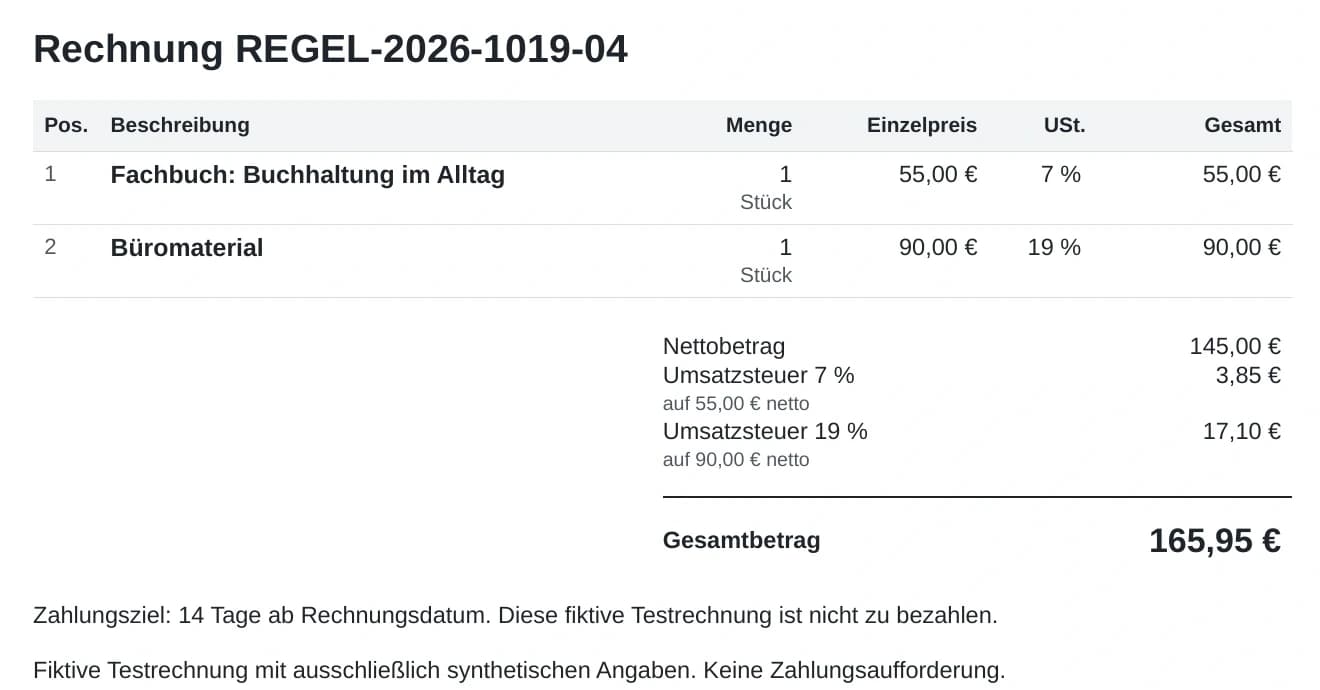
Originalausschnitt der Folgerechnung: Fachbuch mit 7 Prozent und Büromaterial mit 19 Prozent Umsatzsteuer, zusammen 165,95 Euro.

Originalausschnitt · REGEL-2026-1019-04

Vor der Automatisierung

REGEL-2026-1019-01

114,20 € brutto

PDF
Fachbuch
42,80 € brutto
Gespeicherte Kategorie: Fachliteratur und Zeitschriften7 % USt.
Büromaterial
71,40 € brutto
Gespeicherte Kategorie: Bürobedarf19 % USt.

Vorgabe für neue Rechnungen

Fachbücher zum Weiterverkauf als Wareneinkauf zuordnen. Büromaterial bleibt Bürobedarf.

Neue Rechnung mit aktiver Vorgabe

REGEL-2026-1019-04

165,95 € brutto

PDF
Fachbuch
58,85 € brutto
Andere gespeicherte Kategorie als im Ausgangsbeleg: Wareneinkauf7 % USt.
Büromaterial
107,10 € brutto
Gespeicherte Kategorie: Bürobedarf19 % USt.

Im Praxistest wurde die neue Rechnung mit anderen Beträgen ohne Nachbearbeitung passend zugeordnet. Die 7 % beim Buch und 19 % beim Büromaterial blieben erhalten. Vergleiche Kategorien, Steuersätze und Beträge trotzdem mit deiner aktuellen Rechnung.

Automatisierungen sind in jedem Tarif enthalten und müssen aktiv sein. Automatisierungen prüfen, bearbeiten und aktivieren

KI-Belegerfassung

Rechnungsdaten erfassen, ohne sie abzutippen

Lade Rechnungen und Quittungen gemeinsam hoch. bimetrics liest Lieferant, Datum, Beträge und Positionen jeder Datei aus und schlägt Kategorien vor. Die Angaben stehen direkt neben dem Original. Fehlt ein Wert, ergänzt du ihn am betroffenen Beleg; die anderen Dateien werden unabhängig davon verarbeitet.

Belegerfassung mit Musterrechnungen ansehen
3 BeispielbelegeEin Datum fehlt
  • cloud-september.pdf119,00 €Nicht zugeordnet
  • buero-material.jpg87,50 €Nicht zugeordnet
  • wartung.pdf428,40 €Datum fehlt

Original · wartung.pdf

Werkraum Service

Rechnung WS-2026-0916

Rechnungsdatum16.09.2026
Wartung Büroausstattung428,40 €
Rechnungsdatum
Fehlt
Zahlung
Nicht zugeordnet

Bis zu 100 Dateien pro Upload. Dein Kontingent an verarbeiteten Dokumenten richtet sich nach deinem Tarif.

KI-Automatisierung

Eine Rechnung in mehrere Kategorien aufteilen

Stehen Lizenzen und Hosting auf derselben Rechnung, kannst du ihnen unterschiedliche Kategorien zuordnen. Mit einer Automatisierung legst du diese Aufteilung für passende neue Belege fest. Du prüfst den Vorschlag an der aktuellen Rechnung und korrigierst ihn bei Bedarf.

Ändert sich der Leistungsumfang, passe die Automatisierung an oder pausiere sie. Bereits erfasste Belege bleiben unverändert.

Im Beispiel: 600 € netto für Lizenzen und 400 € netto für Hosting, jeweils mit 19 % Umsatzsteuer. Zusammen sind das 1.190 €.

Mischbeleg mit zwei Kategorien und Steuersätzen ansehen

Mehr zur KI-Automatisierung
Automatisierung und RechnungspositionenVereinfachte Produktansicht · Beispieldaten
AutomatisierungAktiv

Lizenzen und Hosting aufteilen

Anweisung

Team-Lizenzen der Kategorie Software-Miete und Lizenzen zuordnen, Server und Domains der Kategorie Hosting und Domains.

2 PositionenVorschlag zur Prüfung

Team-Lizenzen

Software-Miete und Lizenzen
714,00 €

Server und Domains

Hosting und Domains
476,00 €
Gesamtbetrag1.190,00 €

Wiederkehrende Buchungen

Dauerbuchungen und Buchungsvorlagen einrichten

Beispieldaten

Dauerbuchung

Miete. Jeden Monat.

Ein Mietvertrag, keine neue Monatsrechnung.

  1. September1.200 €
  2. Oktober1.200 €
  3. November1.200 €

Monatlich gebucht. Die Zahlung ordnest du separat zu.

Buchungsvorlage

Gebühren. Mal mehr, mal weniger.

Beträge aus dem Bankumsatz
MonatBankgebühren
September−12,93 €
Oktober−15,47 €
November−11,90 €

Eine Vorlage: KontoführungKategorie einmal hinterlegen.

Für die Miete hinterlegst du 1.200 €, die Kategorie und den monatlichen Rhythmus. Die Dauerbuchung erstellt die Buchungen; die tatsächliche Mietzahlung ordnest du ihnen separat zu.

Für Bankgebühren speicherst du Kategorie und Steuerangaben in einer Vorlage. Beim nächsten Umsatz wählst du sie aus: Der offene Betrag wird übernommen. Prüfe ihn und bestätige die Zuordnung.

Banking & Zahlungsabgleich

Eine Zahlung mehreren Rechnungen zuordnen

Nach dem Import deiner Bankumsätze schlägt bimetrics passende Belege vor. Gehören mehrere Rechnungen zu einer Sammelzahlung, wählst du sie gemeinsam aus. Am verbleibenden Betrag erkennst du, ob noch etwas fehlt, bevor du bestätigst.

Aus deinen bestätigten Zuordnungen lernt bimetrics und kann eindeutige Folgefälle automatisch abgleichen. Bei Teilzahlungen oder Rechnungskorrekturen kannst du offene Rechnungen mit KI prüfen und dir den verbleibenden Betrag zeigen lassen.

Mehrere Rechnungen einer Zahlung zuordnen
Eine Zahlung. Zwei Rechnungen.Beispiel · gespeicherte Zuordnung

Werkstadt Bürobedarf

−200,00 €Bankzahlung · 08.09.2026
WS-091 · Büromaterial120,00 €
WS-104 · Druckerzubehör80,00 €

120,00 € + 80,00 € = 200,00 € vollständig zugeordnet.

Übergabe an die Steuerberatung

Einen Zeitraum prüfen und für DATEV exportieren

Wähle den Zeitraum und prüfe offene Angaben und Zuordnungen. bimetrics bündelt Buchungsstapel, Stammdaten und die Belege zu den Buchungen in einem Dateipaket. Ein Änderungsprotokoll kannst du ergänzen.

Mit dem Buchungsexport schreibst du offene Buchungen des gewählten Zeitraums in bimetrics fest. Danach lassen sie sich nur per Storno korrigieren. Diese Festschreibung gilt nicht für die DATEV-Datei. Das Paket lädst du herunter und gibst es an deinen Steuerberater weiter.

DATEV-Musterexport ansehen
DATEV-PaketBeispieldaten
August 2026Nord Studio GmbH
Buchungsstapel
Debitoren & Kreditoren
Sachkontenbeschriftungen
Belegdateien

Herunterladen → Steuerkanzlei

Nach deiner Prüfung · Änderungsprotokoll optional

Aufgaben im Überblick

Was übernimmt bimetrics, was machst du selbst?

Aufgaben und Prüfschritte im Detail
Rechnungsdaten erfassen
Was übernimmt bimetricsLiest Lieferant, Datum, Beträge und Positionen aus; schlägt Kategorien vor.
Was prüfst oder veranlasst duAngaben mit dem Original vergleichen und fehlende Werte ergänzen.
Automatisierungen nutzen
Was übernimmt bimetricsBerücksichtigt aktive Automatisierungen bei neuen Belegen, auch für einzelne Positionen.
Was prüfst oder veranlasst duAutomatisierung anlegen und prüfen, ob das Ergebnis zur aktuellen Rechnung passt.
Miete monatlich buchen
Was übernimmt bimetricsErstellt wiederkehrende Buchungen mit dem hinterlegten Betrag.
Was prüfst oder veranlasst duBetrag, Kategorie und Rhythmus festlegen. Die Zahlung separat zuordnen.
Variable Gebühren buchen
Was übernimmt bimetricsBerechnet den Buchungsbetrag aus dem offenen Bankumsatz nach deiner Vorlage.
Was prüfst oder veranlasst duVorlage auswählen, Betrag prüfen und Zuordnung bestätigen.
Zahlungen abgleichen
Was übernimmt bimetricsSchlägt Belege vor; kann eindeutige Folgefälle anhand gelernter Zuordnungen automatisch abgleichen.
Was prüfst oder veranlasst duAndere Vorschläge bestätigen oder verwerfen. Differenzen klären.
An deinen Steuerberater übergeben
Was übernimmt bimetricsErzeugt das DATEV-Dateipaket und schreibt offene Buchungen des gewählten Zeitraums in bimetrics fest.
Was prüfst oder veranlasst duZeitraum und Daten prüfen, Export bestätigen und Dateien weitergeben.

Automatisierungen sind in jedem Tarif enthalten. Tarife vergleichen

Welche Abläufe passen zu deinem Unternehmen?

Vorhandene Dateien per API übertragen

Übertrage vorhandene Dateien per API und rufe den Verarbeitungsstatus ab. Der Zugang ist in jedem bezahlten Tarif enthalten.

API und VoraussetzungenUpload mit n8n einrichten

Vom Angebot zum Rechnungsentwurf

Übernimm Kundendaten und Positionen aus dem fertigen Angebot in einen bearbeitbaren Rechnungsentwurf.

Angebote erstellen und übernehmenRechnung erstellen und herunterladen

Den Monat für die Steuerberatung vorbereiten

Lass deinen KI-Assistenten offene Vorgänge vor dem Export zusammenstellen. Nach beauftragten Änderungen prüfst du den gespeicherten Stand erneut; den Export bestätigst du in bimetrics.

Monatscheckliste und Arbeitsvorlagen

Suchst du zuerst den Überblick über das gesamte Produkt? Zur Buchhaltungssoftware

Auch per KI-Assistent

Zahlungen an einen Lieferanten finden

Verbinde Claude, ChatGPT, Codex oder Cursor über MCP mit bimetrics. Er ruft deine Umsätze und Bankkonten für deine Frage ab.

Die Summe rechnet der Assistent aus der Liste. Eine Auswertung für Umsatzsteuer oder Gewinn ist das nicht.

Prompt kopieren, im Chat einfügen und die Angaben in [eckigen Klammern] ersetzen.

Zahlungen an einen Lieferanten zusammenstellen

Prompt anzeigen
Liste in meiner Firma [Firmenname] in bimetrics die gebuchten Zahlungen an [Lieferant] vom [Startdatum] bis [Enddatum] mit Datum, Bankkonto und Betrag auf. Lies alle Ergebnisseiten und trenne ähnliche Empfängernamen. Berechne die Summe nur aus den tatsächlich gelesenen Umsätzen und sage ausdrücklich, falls deine Liste unvollständig ist. Verlinke die Umsätze. Ändere und überweise nichts.

Der Assistent stellt vorhandene Umsätze zusammen und rechnet ihre Summe. Das ist keine neue Zahlung und keine betriebswirtschaftliche Auswertung.

Deine Frage · Beispieldaten

Liste alle Zahlungen an Muster Hosting GmbH seit Januar mit Bankkonto auf.

Neun Zahlungen vom Geschäftskonto, zusammen 2.241,00 €.

  • 03.09.2026

    Geschäftskonto · DE…4711

    −249,00 €
  • 04.08.2026

    Geschäftskonto · DE…4711

    −249,00 €
  • …

    7 weitere seit dem 05.01.2026

    −1.743,00 €
Illustrativer DatenabrufKein ausgeführter Assistentenlauf

Belegerfassung, Automatisierungen und Zahlungsabgleich

Häufige Fragen zur Buchhaltungsautomatisierung

Wo fange ich an, wenn ich meine Buchhaltung automatisieren möchte?

Beginne mit einigen typischen Lieferantenrechnungen. Lade sie hoch und vergleiche die erkannten Angaben mit dem Original. Wiederholt sich eine Kategorie oder Aufteilung, kannst du dafür eine Automatisierung anlegen. Anschließend verbindest du ein unterstütztes Bankkonto und prüfst die vorgeschlagenen Zahlungszuordnungen.

Erledigt die KI meine Buchhaltung vollständig?

bimetrics liest Rechnungsdaten aus, berücksichtigt deine Automatisierungen und unterstützt den Zahlungsabgleich. Du prüfst die Angaben, ergänzt fehlende Daten und klärst Ausnahmen. Auch den DATEV-Export löst du selbst aus. Die steuerliche Beurteilung und die Arbeit deines Steuerberaters werden dadurch nicht vollständig übernommen.

Was kann ich mit meinem verbundenen KI-Assistenten erledigen?

Über MCP liest dein Assistent Belege, Bankumsätze und Buchungen der freigegebenen Firma. Er kann etwa Zahlungen an einen Lieferanten suchen oder offene Fälle vor der Monatsübergabe zusammenstellen. Mit aktueller Schreibfreigabe lädt er auch Belege hoch, berichtigt Rechnungsnummer und Datum sowie Kategorien vorhandener Positionen und speichert Zahlungszuordnungen auf deinen Auftrag. Prüfe anschließend die gespeicherten Daten in bimetrics. Automatisierungen richtest du in der App ein; dort startest du auch den DATEV-Export.

Gelten neue Automatisierungen auch für bereits erfasste Belege?

Nein. Aktive Automatisierungen werden bei neuen Belegen berücksichtigt, zum Beispiel: „Rechnungen von Nordlicht Cloud der Kategorie Software-Miete und Lizenzen zuordnen“. Das Anlegen einer Automatisierung verändert bereits hochgeladene Belege nicht. Du kannst die Automatisierung später ändern oder pausieren.

Lernt bimetrics automatisch aus einer geänderten Kategorie?

Eine Kategorieänderung allein legt keine Automatisierung an. bimetrics bietet dir am Beleg an, die Vorgabe für neue Rechnungen desselben Lieferanten zu übernehmen. Du entscheidest, ob du die Automatisierung anlegst. Automatisierungen sind in jedem Tarif enthalten. Es können bis zu zehn Automatisierungen gleichzeitig aktiv sein; ist diese Grenze bereits erreicht, wird die neue zunächst inaktiv angelegt. Prüfe anschließend ihren Status in den Automatisierungen.

Wann brauche ich eine Dauerbuchung und wann eine Buchungsvorlage?

Eine Dauerbuchung passt zu einem festen, wiederkehrenden Betrag wie der monatlichen Miete. Du hinterlegst Betrag, Kategorie und Rhythmus. Eine Buchungsvorlage passt etwa zu wechselnden Bankgebühren: Kategorie und Steuerangaben stehen fest, der Betrag wird aus dem Bankumsatz berechnet. Du wählst die Vorlage und bestätigst die Zuordnung. Keiner der beiden Wege löst eine Überweisung aus.

Was kostet es, die Buchhaltung zu automatisieren?

Du kannst bimetrics 7 Tage kostenlos mit bis zu 100 Belegen testen. Die Testphase endet von selbst, du musst nichts kündigen. Bei monatlicher Zahlung beginnt Solo mit 19 € netto pro Monat. Automatisierungen sind in jedem Tarif enthalten. Der passende Tarif richtet sich nach Dokumentenvolumen, Team, Firmen und Bankkonten.

Wie viele Belege kann ich gemeinsam hochladen?

Bis zu 100 Dateien pro Upload. Jede Datei wird einzeln verarbeitet; fehlende Angaben siehst du am jeweiligen Beleg. Zusätzlich gilt das Kontingent an verarbeiteten Dokumenten deines Tarifs. Über die API überträgst du eine Datei je Aufruf; API-Zugang ist in den bezahlten Tarifen enthalten, nicht in der Testphase.

Was passiert beim DATEV-Export?

Du wählst einen Zeitraum und legst fest, ob Buchungen, zugehörige Belege und ein Änderungsprotokoll enthalten sein sollen. Beim Export von Buchungen werden offene Buchungen des gewählten Zeitraums in bimetrics festgeschrieben; danach sind Korrekturen nur per Storno möglich. Die Festschreibung gilt nicht für die DATEV-Datei. Das heruntergeladene Paket gibst du selbst an deinen Steuerberater weiter.

Noch Fragen? Schreib uns eine E-Mail an hey@bimetrics.de

Teste bimetrics mit deinen eigenen Rechnungen.

7 Tage kostenlos mit bis zu 100 Belegen testen. Keine Kündigung nötig.

Lade einige PDF-Rechnungen hoch. Lieferant, Datum und Beträge erscheinen direkt neben dem Original; du prüfst die Angaben und den Kategorievorschlag. Dafür brauchst du keinen API-Zugang.