Belege kontieren: vom Beleg zur Buchung
Du wählst die Kategorie je Position, bimetrics bucht auf das passende Konto.


Das Wichtigste
- Kontieren heißt: die Ausgabe den passenden Konten zuordnen, je Position.
- Du wählst die Kategorie, bimetrics bucht auf das Konto deines Kontenrahmens.
- Erfassen, Kontieren und Zahlung zuordnen sind drei getrennte Schritte.
Auf dieser Seitebimetrics Redaktion ·
114,20 € auf zwei Konten
Ein Beleg, zwei Steuersätze: Jede Position bekommt ihre Kategorie und landet auf ihrem Konto.
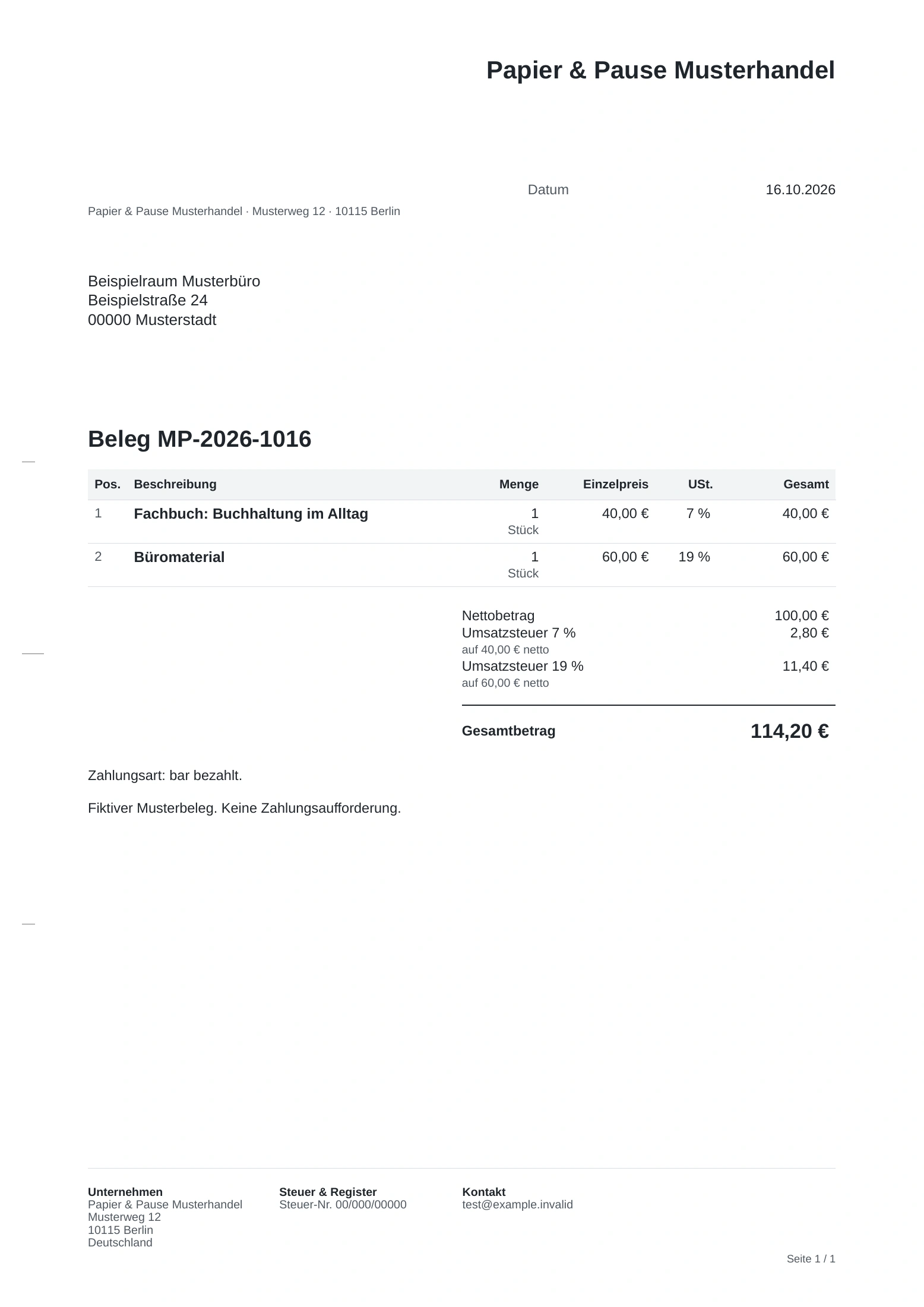
Kategorien wie im Praxistest vom 16. Oktober 2026 gespeichert · SKR04
Den Vorgang den passenden Konten zuordnen
Eine bezahlte Rechnung kann falsch kontiert sein, eine richtig kontierte noch unbezahlt.
| Schritt | Das passiert | Die Frage |
|---|---|---|
| Erfassen | Nummer, Datum und Beträge aus der Datei übernehmen | Was steht auf dem Beleg? |
| Kontieren | Ausgabe zuordnen, Konto und Steuer bestimmen | Wofür gibt die Firma das Geld aus? |
| Zahlung zuordnen | Rechnung mit dem Bankumsatz verbinden | Ist sie bezahlt? |
Grundlage§ 15 UStG
Vorkontierung und Vorsteuer
Beim Kontieren legst du fest, auf welchen Konten ein Vorgang gebucht wird. Dazu gehören der Betrag, das Buchungsdatum und die steuerliche Behandlung. Vorkontierung bezeichnet die Vorbereitung dieser Zuordnung. Eine Software kann dafür Kategorien und Konten vorschlagen. Ob die Vorschläge zum Geschäftsvorfall passen, prüfst du anhand der Rechnung und der zugehörigen Unterlagen.
Entscheidend ist die Verwendung: Das Fachbuch dient der beruflichen Weiterbildung, das Büromaterial dem eigenen Büro. Eine gemeinsame Zahlung macht daraus keine gemeinsame Ausgabenart. Bei voller Vorsteuerabzugsberechtigung ergeben sich hier 100,00 € netto und 14,20 € Vorsteuer. Für Kleinunternehmer oder Ausgaben ohne Vorsteuerabzug gilt diese Aufteilung nicht ungeprüft.
Die Kategorie an der Rechnungsposition wählen
Beleg öffnen
Unter Dokumente Positionen mit der erhaltenen Datei vergleichen.
Verwendung klären
Eigenes Büro oder Weiterverkauf? Der Lieferant allein entscheidet das nicht.
Kategorie wählen
Die Kategorie bestimmt das Sachkonto deines Kontenrahmens.
Buchung prüfen
Im Journal Belegbezug, Datum, Konto, Gegenkonto und Betrag kontrollieren.
So prüfst du es Im Muster 42,80 € und 71,40 € auf zwei Konten, zusammen 114,20 €.
Kontenrahmen, Bruttobeträge, Lieferantenkonto und Kostenstelle
Kontenrahmen. Bürobedarf führt im SKR03 zu 4930, im SKR04 zu 6815. Den Kontenrahmen legst du je Firma in den Buchhaltungseinstellungen fest. Er muss zu der mit deinem Steuerberater vereinbarten Buchhaltung passen. Übernimm eine Kontonummer nur zusammen mit dem passenden Kontenrahmen.
Bruttobeträge. Die gespeicherten Buchungen enthalten Bruttobeträge und Steuerkennzeichen. Aus 42,80 € mit 7 % ergeben sich 40,00 € netto und 2,80 € Vorsteuer; aus 71,40 € mit 19 % werden 60,00 € netto und 11,40 € Vorsteuer. Die Buchungsbeträge sind also nicht mit dem Nettoaufwand gleichzusetzen. Der Betrag allein verrät den Steuersatz nicht.
Lieferantenkonto. Beide Buchungen verwenden das Personenkonto des Lieferanten. Ohne eigene Lieferantennummer verwendet bimetrics ein Sammelkonto. Bei einer noch unbezahlten Rechnung bleibt dort eine Verbindlichkeit. Die spätere Zahlungsbuchung gleicht sie aus; sie erfasst denselben Aufwand nicht erneut.
Material oder Ware. Material, das du für Aufträge verbaust oder verarbeitest, gehört zu „Materialeinkauf“. Ware, die du unverändert weiterverkaufst, gehört zu „Wareneinkauf“.
Kostenstelle. Nutzt deine Firma Kostenstellen, kommt zu Kategorie und Konto eine dritte Angabe: die Kostenstelle, etwa für eine Filiale. Sie gilt für den ganzen Beleg und ändert keinen Betrag. Gemeinsame Kosten teilst du mit einer Verteilung anteilig auf mehrere Kostenstellen auf. Im DATEV-Export steht die Kostenstelle im Feld KOST1 der Buchung. So funktionieren Kostenstellen. Was deine Kanzlei dafür in DATEV einrichtet.
Ein Monat, ein Datum. Der Musterbeleg trägt den 16. Oktober. Bei einer Leistung über mehrere Monate brauchst du den tatsächlichen Zeitraum. Auf dem Original steht „bar bezahlt“, im Test wurde jedoch keine Zahlung zugeordnet. Eine Barzahlung darfst du nicht durch einen erfundenen Bankumsatz ausgleichen.
Unser Test. Die Kategorien stammen aus dem Praxistest vom 16. Oktober 2026, gespeicherte Positionen und Buchungen haben wir am 18. Oktober erneut abgerufen, in einer SKR03-Testfirma (4940, 4930). So verfolgst du Teilzahlungen und den verbleibenden Betrag.
Falsches Konto: die Kategorie korrigieren
Die Rechnung bleibt richtig, du änderst die Kategorie der Position. Im Journal wird nichts von Hand umgeschrieben.
| Stand der Buchung | So rechnet bimetrics | Du prüfst |
|---|---|---|
| Noch nicht festgeschrieben | Ersetzt die Buchung durch die neu berechnete | Neues Konto, unveränderter Betrag und Steuer |
| Bereits für DATEV exportiert | Ursprüngliche Buchung, Storno und neue Buchung bleiben nachvollziehbar | Nachtrag mit deinem Steuerberater abstimmen |
Nachtrag und falsche Rechnungen
Angenommen, die Position „Büromaterial“ wäre unter Sonstige Anschaffungen statt unter Bürobedarf erfasst worden. Öffne die Position, wähle Bürobedarf und kontrolliere anschließend das Journal. bimetrics berechnet die Buchung aus den geänderten Belegdaten neu. Die Fachbuch-Position bleibt unverändert.
Nach einer Korrektur bereits exportierter Buchungen musst du deinen Steuerberater über den Nachtrag informieren. Die Stornobuchung behält das ursprüngliche Buchungsdatum. Für unseren Oktober-Beleg muss deshalb auch ein erneuter Export den Oktober umfassen. Stimmt gemeinsam ab, wie die neuen Buchungen übernommen werden, damit die alten Daten nicht doppelt importiert werden. Die vorhandene Exportdatei ändert sich nicht.
Steht schon auf der erhaltenen Rechnung ein falscher Betrag oder eine falsche Leistung, löst eine andere Kategorie das Problem nicht. Kläre die Rechnung mit dem Aussteller. Eine interne Stornobuchung ist keine Rechnungskorrektur des Lieferanten.
Kontierung mit Claude oder ChatGPT prüfen
Du rufst Beleg und Buchungen ab, ohne die Datei erneut hochzuladen. Ändern ist ein eigener Auftrag.
Positionen und Buchungen gemeinsam ansehenDu bekommst Kategorien, Konten und Steuer, geändert wird nichts.
Prüfe in bimetrics für [genauer Firmenname] den Beleg [Rechnungsnummer] von [Lieferant] vom [Datum] über [Bruttobetrag]. Ändere nichts und lade ihn nicht erneut hoch.
Finde den vorhandenen Beleg eindeutig. Lies seine erfassten Positionen, Kategorien, Beträge und Steuersätze sowie die zugehörigen vorbereiteten Buchungen. Prüfe, ob die Positionssumme dem Gesamtbetrag entspricht. Nutze alle Ergebnisseiten; bei unvollständigen Positionsdaten sage, was noch offen ist.
Zeige je Position die Kategorie, das Konto im Kontenrahmen dieser Firma, das Gegenkonto und das Steuerkennzeichen. Nenne Buchungshinweise und kennzeichne festgeschriebene Buchungen. Vergleiche die Angaben mit dem Original, wenn du dessen Vorschau lesen kannst. Sonst zeige mir den App-Link zum Gegenprüfen. Leite aus einer fehlenden Zahlungszuordnung nicht ab, dass der Beleg unbezahlt ist.
Fachbuch und Büromaterial sind für unseren eigenen Betrieb bestimmt. Wenn du eine andere Kategorie vorschlägst, begründe sie zunächst. Speichere keine Änderung.
Eine falsche Kategorie erst prüfen, dann ändern lassen
Unser Muster war bereits richtig kategorisiert. Die Vorlagen sind für einen eigenen Korrekturfall gedacht. Zum Speichern braucht deine Verbindung Schreibzugriff. Beleg, Kategorien und Buchungen wurden über das bimetrics-MCP abgerufen; die Aufträge sind Arbeitsvorlagen und wurden nicht als vollständiger Dialog in Claude oder ChatGPT ausgeführt.
Nur einen Korrekturvorschlag anfordern
Prüfe in bimetrics für [genauer Firmenname] die Eingangsrechnung [Rechnungsnummer] von [Lieferant] vom [Datum] über [Bruttobetrag]. Ändere noch nichts.
Die Position [genaue Positionsbezeichnung] ist für unser eigenes Büro bestimmt. Ich vermute, dass die bisherige Kategorie falsch ist.
Finde den Beleg eindeutig und lies seinen aktuellen Stand, alle verfügbaren Positionen und Buchungshinweise. Zeige mir den App-Link. Vergleiche die betroffene Position mit dem Original, wenn du dessen Vorschau lesen kannst. Andernfalls zeige mir, welche Stelle ich in bimetrics prüfen soll, und warte auf meine Rückmeldung. Bei mehreren Treffern oder unvollständigen Positionsdaten frage nach.
Lies die verfügbaren Kategorien und den Kontenrahmen dieser Firma. Zeige mir für genau diese Position: bisherige Kategorie, vorgeschlagene Kategorie, zugehöriges Konto, Bruttobetrag und erfassten Steuersatz. Begründe den Vorschlag anhand der Leistung und meiner Angabe zur Verwendung. Ändere weder Steuerangaben noch Beträge.
Lies auch die vorbereiteten Buchungen dieses Belegs vollständig. Weise auf Buchungsfehler, bereits festgeschriebene Buchungen oder erfasste Zahlungen hin. Bei einer Bearbeitungssperre bleibe beim Vorschlag und App-Link. Warte anschließend auf meinen separaten Änderungsauftrag.
Die geprüfte Kategorie speichern lassen
Ändere in [genauer Firmenname] ausschließlich die Kategorie der gerade geprüften Position [Positionsbezeichnung] im Beleg [Rechnungsnummer und Beleg-ID] auf [bestätigte Kategorie]. Diese Änderung beauftrage ich jetzt.
Verwende den zuletzt gemeinsam geprüften Dokumentstand und genau den Kategorieeintrag dieser Firma. Betrag, Steuersatz, Datum und alle anderen Positionen bleiben unverändert. Wenn sich der Stand inzwischen geändert hat, halte an, lies ihn erneut und lass mich die Änderung nochmals bestätigen. Umgehe keine Bearbeitungssperre.
Lies nach dem Speichern denselben Beleg sowie alle zugehörigen vorbereiteten Buchungen erneut. Zeige die gespeicherte Kategorie, Konto, Gegenkonto, Bruttobetrag und Steuerkennzeichen sowie verbliebene Buchungshinweise. Prüfe, ob Betrag und Steuersatz unverändert geblieben sind. Gib mir den App-Link zum Gegenprüfen. Wenn nach einer Unterbrechung unklar ist, ob gespeichert wurde, prüfe zuerst den vorhandenen Beleg, statt den Auftrag ungeprüft zu wiederholen.
Der gezeigte Änderungsweg gilt für bearbeitbare Belege. Bei ausgestellten Rechnungen, Belegen aus Dauerbuchungen und Belegen mit erfasster Zahlung ändert der Assistent die Kategorie nicht. Nur eine fehlende Kategorie einer Position lässt sich bei einer ausgestellten Rechnung nachtragen. Belege, die schon für DATEV exportiert sind, berichtigst du nur in der App. Sind Buchungen festgeschrieben, aber nicht exportiert, storniert bimetrics sie bei der Korrektur und bucht neu. Die verfügbaren Kategorien stammen aus deiner Firma. Der Assistent ändert eine bestehende Position, statt eine freie Journalbuchung anzulegen. Lies danach Beleg und Buchungen erneut.
Den geprüften Fall automatisieren
Beschreib in eigenen Worten die Rechnungspositionen, für die eine Kategorie gelten soll. Kontrolliere die erste passende Folgerechnung.
Formulierung und Grenzen
Büromaterial für unser eigenes Büro der Kategorie Bürobedarf zuordnen. Beruflich genutzte Fachbücher als Fachliteratur und Zeitschriften erfassen.
Das ist genauer als „alles von diesem Händler ist Bürobedarf“. Die Anweisung ist ein Formulierungsbeispiel und ersetzt keine Information, die auf dem Beleg fehlt. Verkauft derselbe Händler auch Waren für den Weiterverkauf oder Bürogeräte, müssen diese Positionen gesondert geprüft werden. Die Automatisierung bucht keinen Bankumsatz, bezahlt keine Rechnung und macht aus einer falschen Lieferantenrechnung keinen richtigen Beleg.
So prüfst du deinen ersten Beleg
Nimm einen Einkaufsbeleg, dessen Verwendung und steuerliche Behandlung du bereits geklärt hast. Nach dem Erfassen und Kontieren kontrollierst du drei Stellen in bimetrics.
Am Beleg. Rechnungsnummer, Datum, Positionen und Bruttobetrag stimmen mit dem Original überein. Im Journal. Die Buchung gehört zu diesem Beleg. Bei einem anderen Konto prüfst du zuerst Kontenrahmen und Kategorie; bei einem falschen Betrag oder Steuersatz die Angaben am Beleg. Beim Zahlungsabgleich. Die verknüpfte Zahlung passt zu diesem Einkauf, nicht nur zum Betrag. Vergleiche Empfänger und Verwendungszweck mit der Rechnung.
Eine unklare Verwendung oder Steuerbehandlung klärst du mit deinem Steuerberater, bevor du den Fall als Vorlage für weitere Rechnungen verwendest. Mehr zur Belegerfassung
Häufige Fragen zum Kontieren
Wie komme ich von einer erfassten Lieferantenrechnung zur Buchung?
Aus vollständig erfassten und verarbeiteten Belegpositionen erstellt bimetrics Buchungen. Dafür muss noch keine Zahlung zugeordnet sein. Prüfe sie im Journal: Belegbezug, Datum, Konto, Gegenkonto, Betrag und Steuer.
Wie prüfe ich eine von KI vorgeschlagene Kategorie?
Gegen die tatsächliche Verwendung, nicht gegen den Lieferanten. Fachbuch und Büromaterial für den eigenen Betrieb gehören woanders hin als dieselbe Ware zum Weiterverkauf. Ungeklärtes klärst du mit deinem Steuerberater.
Warum landet ein Beleg auf zwei Konten?
Weil er zwei Ausgabenarten enthält. Eine gemeinsame Zahlung macht daraus keine gemeinsame Ausgabenart. Im Muster stehen 42,80 € mit 7 % und 71,40 € mit 19 % getrennt. Positionen aufteilen
Kann ich eine Buchung direkt im Journal ändern?
Nein. Du änderst die Kategorie am Beleg, bimetrics berechnet die Buchung neu. Auch über MCP legt dein Assistent keine freie Journalbuchung an, er ändert eine bestehende Position.
Ist der Beleg damit bezahlt?
Nein. Kontieren und Zahlung zuordnen sind getrennte Schritte. Ist noch keine Zahlung erfolgt, bleibt der Beleg ohne Zahlungszuordnung, auf dem Lieferantenkonto bleibt eine Verbindlichkeit.
Quellen und Stand
- § 15 UStGVoraussetzungen des Vorsteuerabzugs
- Entwickler-Doku: MCP-WerkzeugeBelege lesen und ändern über MCP
Der Musterfall behandelt einen inländischen Einkauf mit vollem Vorsteuerabzug. Eine andere Nutzung oder steuerliche Ausgangslage stimmst du mit deinem Steuerberater ab.


