
So läuft es
Vier Schritte in einer Buchhaltung
01
Empfangen
Per Upload, E-Mail oder API. bimetrics liest die Rechnungsdaten aus XRechnung und ZUGFeRD aus.
02
Prüfen
Eine fremde Währung oder fehlende Positionen in einer XML-Datei werden als Prüfgrund am Beleg angezeigt. Eigene Rechnungen prüft bimetrics vor dem Abschluss.
03
Erstellen und versenden
ZUGFeRD oder XRechnung erstellen und nach deiner Prüfung direkt per E-Mail versenden.
04
Buchen
Eingangs- und Ausgangsrechnungen in der Buchhaltung bearbeiten, Zahlungen zuordnen und Buchungen für DATEV exportieren.
E-Rechnung erstellen
ZUGFeRD-Rechnung erstellen und versenden
Wähle deinen Kunden und trage Leistungen, Mengen, Preise, Leistungsdatum und Zahlungsziel ein. bimetrics erstellt daraus eine ZUGFeRD- / Factur-X-Rechnung im Profil EN 16931 (COMFORT): ein lesbares PDF mit eingebetteten XML-Daten. Wie Dauerrechnung und E-Rechnung zusammenhängen, erklärt die Vorlage zur Dauerrechnung.
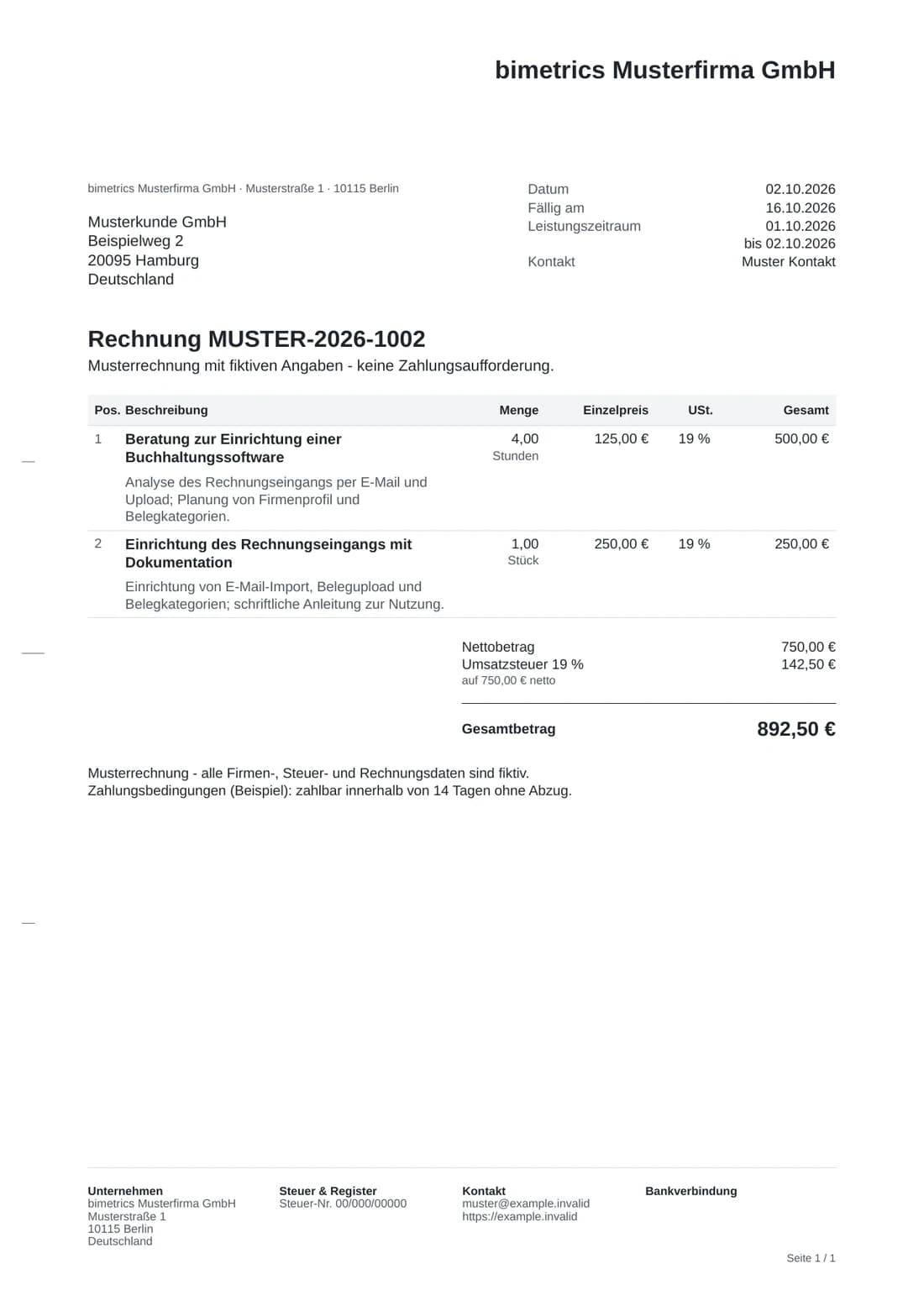
Im Beispiel ergeben vier Stunden Beratung und die Einrichtung 750,00 € netto, mit 19 % Umsatzsteuer sind es 892,50 €. Fehlt noch die Postleitzahl des Kunden, zeigt bimetrics dir die offene Angabe. Ergänze sie und kontrolliere Empfänger, Positionen und Betrag in der Live-Vorschau.
Mit „E-Rechnung erstellen“ und deiner Bestätigung prüft bimetrics PDF und XML. Erst bei erfolgreicher Prüfung wird die Rechnung festgeschrieben: Sie erhält ihre Rechnungsnummer und der Umsatz wird gebucht.
Geht deine Rechnung an eine Behörde oder verlangt dein Kunde eine XRechnung? Dann wählst du im Entwurf das Format XRechnung. Mit Leitweg-ID am Kontakt ist es vorausgewählt. So kannst du eine XRechnung erstellen und einreichen.
E-Rechnung direkt per E-Mail versenden
Wähle „Versenden“, prüfe Empfänger und Nachricht und klicke auf „Senden“. Das fertige ZUGFeRD-PDF ist angehängt. Die eingebettete XML bleibt erhalten; auf Wunsch hängst du sie zusätzlich separat an. Bei einer XRechnung ist die XML angehängt, die PDF-Sichtkopie auf Wunsch.
Versandablauf und E-Mail-Vorlage ansehenKunde und Leistungen stehen bereits in einem Angebot? Du kannst sie in einen Rechnungsentwurf übernehmen, auch über eine vorherige Auftragsbestätigung.
Deine Rechnung liegt bisher nur als eigener PDF-Entwurf vor? So kannst du die Angaben aus dem PDF in eine E-Rechnung übernehmen.
Für eine einzelne Rechnung ohne Konto kannst du den kostenlosen E-Rechnungsgenerator nutzen: Angaben eingeben, Vorschau prüfen und ZUGFeRD-PDF herunterladen.
Welche Firmendaten brauche ich zum Start?
Hinterlege in den Einstellungen Firmenname, Rechtsform und vollständige Anschrift, E-Mail und Telefon, deine Bankverbindung sowie Steuernummer oder USt-IdNr. bimetrics übernimmt diese Angaben für deine eigenen Rechnungen. Fehlt noch etwas, zeigt dir die App die offenen Punkte.
Du möchtest die Rechnung im Chat erstellen? Hier findest du den Ablauf mit Claude oder ChatGPT. Den Claude-Test mit der erzeugten 595-€-ZUGFeRD-Datei kannst du am Original nachvollziehen.
- Layout „Modern“ oder „Klassisch“
- Skonto mit Frist und Zahlbetrag in der Vorschau
- QR-Code zum Bezahlen per Banking-App
Im Beispiel fehlt zuerst die Postleitzahl von Musterkunde GmbH. Beim Erstellen nennt bimetrics die fehlende Empfängeradresse. Du ergänzt 20095 und prüfst die Vorschau: 750,00 Euro netto plus 142,50 Euro Umsatzsteuer ergeben 892,50 €. Erst nach deiner Bestätigung wird die Rechnung abgeschlossen. Die Musterdatei MUSTER-2026-1002 steht weiter unten als echter Download bereit.
E-Rechnungspflicht
Der Zeitplan in Kürze
Alle Unternehmen im Inland müssen E-Rechnungen empfangen können
Ausstellen bei über 800.000 € Gesamtumsatz im Vorjahr
Ausstellen für alle im B2B-Regelfall
Vereinfacht, mit Ausnahmen. Keine Steuerberatung.
Zeitplan und ChecklisteWelche Frist gilt für deine Rechnung? Der Check zur E-Rechnungspflicht berücksichtigt auch Kundenart und Ausnahmen.
Empfangen
E-Rechnungen annehmen, ohne abzutippen
Leite Rechnungen an deine bimetrics Belegadresse weiter, lade sie hoch oder schick sie per API. bimetrics liest Rechnungsdaten und Positionen direkt aus der E-Rechnung. Hängt an einer Mail zusätzlich eine PDF-Kopie, ist beim Übernehmen automatisch die E-Rechnung ausgewählt. Bei einer ZUGFeRD-PDF stecken die XML-Daten in derselben Datei. So kannst du ZUGFeRD empfangen und die Angaben am Original prüfen.
- XRechnung (UBL und CII) und ZUGFeRD / Factur-X
- Mindernde Gutschriften mit negativem Betrag
- Prüfgrund bei fremder Währung oder XML ohne Positionen
Eine Mail von Druckerei Beispiel GmbH enthält eine PDF-Kopie und die E-Rechnung als XML. bimetrics wählt die E-Rechnung vor. Nach dem Übernehmen liegt der Beleg mit seiner Position vor, der Lieferant ist zugeordnet und die Kategorie Marketing gesetzt.
Steuerfall
Der Steuerfall ergibt sich aus Kunde und Leistung
Wählst du einen Kunden, ermittelt bimetrics den Steuerfall: Umsatzsteuer im Inland, Reverse Charge für Leistungen an Firmen in der EU, innergemeinschaftliche Lieferung, Ausfuhr, Kleinunternehmer und weitere Fälle. Fehlt eine Angabe, etwa die USt-IdNr. des Kunden, weist bimetrics dich vor dem Abschluss der Rechnung darauf hin.
Du rechnest eine Dienstleistung an einen Geschäftskunden in der EU ab? Die Reverse-Charge-Rechnung mit Muster für Österreich zeigt dir die besonderen Angaben und den Weg zur Rechnung in bimetrics.
Du nutzt die Kleinunternehmerregelung? Unser Beispiel einer E-Rechnung ohne Umsatzsteuerausweis zeigt den passenden Hinweis und die fertige ZUGFeRD-Datei.
- Begründung direkt im Rechnungseditor, zum Beispiel „weil Kunde in Deutschland“
- Pflichthinweis auf PDF und E-Rechnung, passendes Erlöskonto
- USt-IdNr. wird beim EU-Prüfdienst geprüft
Kunde Musterbau GmbH in Stuttgart: bimetrics setzt 19 Prozent Umsatzsteuer, weil der Kunde in Deutschland sitzt. Die Rechnung kann erstellt werden.
Auch per KI-Assistent
E-Rechnungen mit Claude oder ChatGPT erstellen. Von deiner Beschreibung zur fertigen Datei.
Verbinde Claude, ChatGPT, Codex oder Cursor über MCP mit bimetrics. Dein Assistent legt die Rechnung an, zeigt dir die vollständige Vorschau und schreibt sie auf deinen anschließenden Auftrag fest.
bimetrics vergibt die Rechnungsnummer, bucht den Umsatz und erstellt das technisch geprüfte ZUGFeRD-PDF. Die XML-Daten sind darin eingebettet. Die fertige Rechnung versendest du separat in der App; der MCP verschickt keine E-Mail.
Dafür brauchst du eine aktuelle Verbindung mit Schreibzugriff. Ältere Verbindungen gibst du beim erneuten Verbinden neu frei.
Prompt kopieren, im Chat einfügen und die Angaben in [eckigen Klammern] ersetzen.
Rechnung vorbereiten
Prompt anzeigen
Arbeite in meiner Firma [Firmenname] in bimetrics. Suche den vorhandenen Kunden [Kundenname]. Frage bei mehreren Treffern nach. Erstelle eine Rechnung über [Leistung, Menge und Einzelpreis] mit [zutreffendem Steuersatz], Rechnungsdatum [Datum] und Leistungsdatum [Datum]. Frage nach fehlenden Angaben, statt sie zu erfinden. Prüfe den Entwurf und zeige mir die vollständige Vorschau mit Empfänger, Positionen, Steuern und Gesamtbetrag. Schreibe noch nichts fest.
Du erhältst einen gespeicherten Entwurf und seine aktuelle Vorschau. Ersetze die Platzhalter durch deine tatsächlichen Angaben.
Geprüfte Rechnung festschreiben
Prompt anzeigen
Die aktuelle Vorschau der Rechnung für [Kundenname] über [Bruttobetrag] stimmt. Schreibe genau diesen geprüften Entwurf jetzt fest. Ist die Vorschau veraltet oder der Entwurf inzwischen geändert, zeige mir zuerst eine neue Vorschau und warte erneut auf meine Bestätigung. Lies danach die Rechnung erneut und nenne Rechnungsnummer, Betrag, E-Rechnungsformat und den Link in bimetrics. Rufe das gespeicherte Original-PDF vollständig ab. Erstelle kein neues PDF aus dem Rechnungstext. Kannst du mir die vollständige Datei nicht bereitstellen, gib mir stattdessen den Link zur Rechnung in bimetrics. Versende sie nicht.
Gib diesen zweiten Auftrag erst nach deiner Prüfung. Du erhältst die fertige Rechnung mit ihrer Nummer und dem Original-PDF oder dem Link zum Download in bimetrics.
Dein Arbeitsauftrag · Beispieldaten
Erstelle für Beispiel GmbH eine Rechnung über 3 Stunden Beratung zu je 120 € netto mit 19 % USt. Zeige mir zuerst die Vorschau.
Nach deiner Prüfung der Auswahl oder Vorschau
Die Vorschau für Beispiel GmbH über 428,40 € stimmt. Schreibe diese Rechnung jetzt fest.
Die Rechnung ist festgeschrieben und hat ihre Rechnungsnummer. Die E-Rechnung ist in bimetrics gespeichert.
RE-2026-0138
Beispiel GmbH · 3 h Beratung × 120,00 € netto
428,40 €FestgeschriebenE-Rechnung
ZUGFeRD nach EN 16931 · PDF mit eingebetteten XML-Daten
ErstelltOriginal-PDF
Über den Assistenten abrufen oder in bimetrics herunterladen
Zum Versenden
Ergebnis prüfen: Öffne die Rechnung in bimetrics und prüfe Nummer, Kunde und Bruttobetrag. Aus der 15 Minuten gültigen Vorschau muss genau dieser Stand festgeschrieben worden sein.
ZUGFeRD-Musterrechnung
So sieht deine E-Rechnung aus
Mit bimetrics erstellt, mit fiktiven Angaben. Wähle ein Rechnungsfeld und sieh die passenden XML-Daten.
PDF und XML geprüft
<ram:SpecifiedTradeSettlementHeaderMonetarySummation xmlns:ram="urn:un:unece:uncefact:data:standard:ReusableAggregateBusinessInformationEntity:100">
				<ram:LineTotalAmount>750.00</ram:LineTotalAmount>
				<ram:TaxBasisTotalAmount>750.00</ram:TaxBasisTotalAmount>
				<ram:TaxTotalAmount currencyID="EUR">142.50</ram:TaxTotalAmount>
				<ram:GrandTotalAmount>892.50</ram:GrandTotalAmount>
				<ram:DuePayableAmount>892.50</ram:DuePayableAmount>
			</ram:SpecifiedTradeSettlementHeaderMonetarySummation>
Wähle ein Feld in der Rechnung oder in der Liste. Der Auszug stammt aus der XML-Datei im Download.
ZUGFeRD / Factur-X · EN 16931 (COMFORT)Fiktive Beispieldaten · Download ohne Anmeldung
So erstellst du deine eigene E-Rechnung
Kostenlos testen- 01
Kunde und Leistungen eintragen
Wähle den Empfänger und erfasse deine Positionen mit Menge und Preis. Im Muster ergeben vier Beratungsstunden sowie Einrichtung und Dokumentation 750,00 € netto.
- 02
Vorschau prüfen
Öffne „Vorschau“ und kontrolliere Angaben und Beträge. Mit 19 % Umsatzsteuer ergibt unser Beispiel 892,50 €.
- 03
E-Rechnung erstellen und herunterladen
Bestätige „E-Rechnung erstellen“. bimetrics prüft PDF und XML, schließt die Rechnung ab und lädt die Datei herunter. Danach kannst du sie an deinen Kunden schicken.
Prüfung vor dem Abschluss
Erst prüfen. Dann abschließen.
Vor dem Abschluss prüft bimetrics die erzeugten ZUGFeRD- oder XRechnungsdateien technisch, bei XRechnung auch gegen die besonderen Regeln dieses Formats. Bei Fehlern bleibt die Rechnung als Entwurf erhalten.
Auch die Musterrechnung oben hat diese Prüfung bestanden. Die sichtbaren Beträge und die XML-Daten stimmen überein: 750,00 € netto plus 142,50 € Umsatzsteuer ergeben 892,50 €.
Die technische Prüfung ersetzt den Blick auf deine Angaben nicht: Stimmen Empfänger, Leistungen und Preise? Das kontrollierst du in der Vorschau, bevor du die Rechnung abschließt.
Ein technischer Prüffehler entscheidet umgekehrt nicht automatisch über den Vorsteuerabzug. Technische und steuerliche Fehler unterscheiden.
MUSTER-2026-1002
Die Musterdatei ist technisch gültig
PDF-Datei
PDF/A-3 mit eingebetteten Rechnungsdaten
XML-Daten
Entsprechen den Regeln der EN 16931
Separater XML-Download
Identisch mit den Daten in der PDF
Buchen und DATEV
Rechnung und Buchhaltung in einem
Eine abgeschlossene Rechnung ist gebucht. Beim Zahlungsabgleich ordnest du die zugehörigen Bankumsätze zu; bei Teilzahlungen bleibt der Restbetrag offen. Skonto auf Rechnungen mit 19 % oder 7 % Umsatzsteuer bucht bimetrics nach deiner Bestätigung mit der passenden Steuerkorrektur. Buchungen und Belege gehen per DATEV-Export an deinen Steuerberater.
Die Rechnung ist schon ausgestellt?
Mit einer Rechnungskorrektur minderst du den Betrag ganz oder teilweise, auch wenn dein Kunde bereits bezahlt hat. Es entsteht eine eigene E-Rechnung im Format der ursprünglichen Rechnung, mit Bezug auf das unveränderte Original. Ein dadurch entstehendes Guthaben kannst du mit einer anderen offenen Rechnung desselben Kunden verrechnen oder eine bereits erfolgte Erstattung erfassen.
Soll die ganze Rechnung aufgehoben werden, ist ein Storno möglich, solange weder eine Zahlung zugeordnet noch eine Rechnungskorrektur ausgestellt ist.
Die XML-Daten deiner Rechnung kannst du zusätzlich als eigene Datei herunterladen. Eine Peppol-Anbindung gibt es nicht. Behördenportale wie die OZG-RE nehmen nur Mails von deiner dort hinterlegten Adresse an. Lade die XRechnung deshalb herunter und reiche sie im Portal ein.
| Format | Empfangen | Erstellen |
|---|---|---|
| ZUGFeRD / Factur-X | Eingebettete XML-Daten lesen | PDF mit XML, Profil EN 16931 (COMFORT) |
| XRechnung (CII) | Lesen, mit lesbarer Vorschau | XRechnung 3.0 als XML, mit PDF-Sichtkopie |
| XRechnung (UBL) | Lesen, mit lesbarer Vorschau | Nicht verfügbar |
Welche E-Rechnungssoftware passt zu deinem Unternehmen?
Vergleiche Empfang, Ausgabe und den Buchhaltungsablauf. Unser Ratgeber zeigt die Unterschiede zwischen bimetrics, sevdesk und Lexware Office sowie konkrete Aufgaben für deinen eigenen Test.
Zum E-Rechnungssoftware-VergleichMehr zur E-Rechnung
EN 16931 (COMFORT)
bimetrics erstellt ZUGFeRD / Factur-X im Profil EN 16931 (COMFORT). Das Profil bildet die europäische Norm EN 16931 ab. Lesbares PDF und strukturierte XML-Daten stecken in einer Datei. Die Profilübersicht von FeRD erklärt die Unterschiede.
XRechnung in beiden Formaten
XRechnung gibt es als UBL und als CII. Welches Format ankommt, entscheidet meist dein Lieferant, deshalb liest bimetrics beide. Wie das im Alltag aussieht, zeigt die Seite E-Rechnung empfangen.
XRechnung für Behörden
Für öffentliche Auftraggeber und Kunden, die es verlangen, stellst du die Rechnung als XRechnung 3.0 aus. Die Leitweg-ID trägst du beim Kontakt ein. Den Ablauf zeigt die Seite XRechnung erstellen.
Die strukturierten Rechnungsdaten
Bei einer E-Rechnung zählen die strukturierten Daten, nicht das Bild. In der ZUGFeRD-Musterrechnung oben kannst du zusammengehörige PDF-Felder und XML-Daten erkunden. Vorschau und XML-Auszüge stammen aus der tatsächlichen Download-Datei. Eine eigene Datei kannst du im kostenlosen E-Rechnungsviewer ansehen und die technische Prüfung gesondert starten.
Profil EXTENDED auf Wunsch
Für normale Rechnungen reicht EN 16931, auch mit Skonto. Verlangt dein Kunde das erweiterte Profil EXTENDED, stellst du es im Entwurf um. Skontofrist und -satz stehen dann zusätzlich als strukturierte Daten in der Datei.
DATEV ist ein Export
Der DATEV-Export bündelt Buchungsstapel, Stammdaten, Belege und auf Wunsch ein Änderungsprotokoll. Offene Fälle werden vorher sichtbar. Die Übergabe erfolgt als Datei-Paket, nicht als direkte Cloud-Synchronisation.
Auch ohne E-Rechnung
PDF-, JPEG- und PNG-Belege lassen sich weiterhin über die KI-Belegerfassung auslesen. Ein normales PDF bleibt dabei eine sonstige Rechnung und wird nicht zur E-Rechnung.
Fristen mit Ausnahmen
Ausstellungspflicht und Ausnahmen hängen vom konkreten Umsatz und Unternehmen ab; den Empfang müssen alle inländischen Unternehmen sicherstellen. Details erklärt die aktuelle E-Rechnungs-FAQ des BMF; bimetrics ersetzt keine Steuerberatung.
Häufige Fragen zur E-Rechnung Software
FAQ
Kann ich eine ZUGFeRD-Musterrechnung herunterladen?
Welche E-Rechnungsformate unterstützt bimetrics?
Kann bimetrics eine XRechnung empfangen?
Kann ich mit bimetrics eine XRechnung erstellen?
Was passiert, wenn eine Mail die E-Rechnung und eine PDF-Kopie enthält?
Wie erkennt bimetrics den Steuerfall?
Wie erstelle ich eine E-Rechnung mit bimetrics?
Wie prüft bimetrics eine E-Rechnung vor dem Abschluss?
Kann ich mit Claude oder ChatGPT eine E-Rechnung erstellen?
Kann ich eine ausgestellte Rechnung löschen?
Kann ich eine bezahlte E-Rechnung teilweise korrigieren?
Wie funktioniert Skonto auf der Rechnung?
Wie kommen E-Rechnungen per DATEV zur Steuerkanzlei?
Gilt die E-Rechnungspflicht auch für Kleinunternehmer?
Kann ich bimetrics vorab testen?
Noch Fragen? Schreib uns eine E-Mail an hey@bimetrics.de
Bring deinen ersten Beleg mit.
7 Tage kostenlos testen · bis zu 100 Belege · endet automatisch
Prüfe bimetrics mit den Belegen, Zahlungen und Abläufen, die für dein Unternehmen tatsächlich zählen.