
Kostenlos · ohne Anmeldung
Rechnungsvorlage für Excel, Word und PDF
Bearbeite die Vorlage in Word oder lass Excel deine Positionsbeträge und Summen berechnen. Die PDF-Druckvorlage ist zum handschriftlichen Ausfüllen gedacht. Alle Downloads sind kostenlos.
Excel: zwölf Positionen, ein gewählter Steuersatz. Word und PDF ohne Rechenautomatik. Die Dateien und ihre PDF-Exporte sind keine E-Rechnung.
Ausfüllhilfe ansehen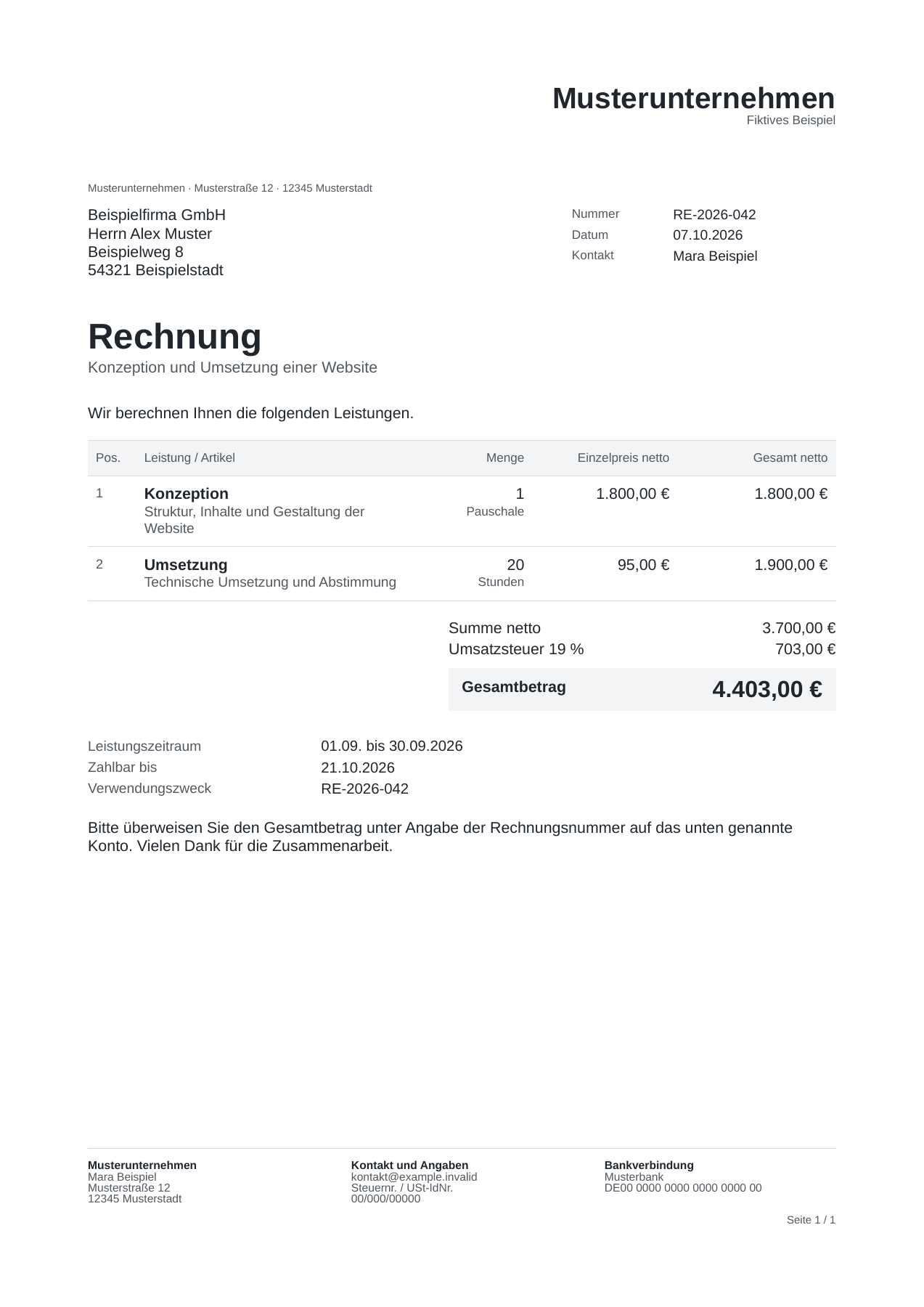
Vor dem Versand
Diese Angaben gehören in deine Rechnung
- Absender und Kunde
- Vollständige Namen und Anschriften sowie deine Steuernummer oder Umsatzsteuer-ID.
- Nummer und Daten
- Einmalig vergebene Rechnungsnummer, Ausstellungsdatum und tatsächliches Leistungsdatum beziehungsweise Leistungszeitraum.
- Positionen
- Art und Umfang der Leistung oder Menge und Art der gelieferten Gegenstände. Mengen, Einzelpreise und Positionsbeträge müssen zusammenpassen.
- Beträge und Steuer
- Entgelt, Steuersatz und Steuerbetrag; bei Steuerbefreiung der passende Hinweis. Ergänze Zahlungsziel und Kontoverbindung für die Zahlung.
Grundlage für die regulären Rechnungsangaben: § 14 Absatz 4 UStG. Je nach Fall sind zusätzliche oder abweichende Angaben nötig.
Datum oder Zeitraum
Wann hast du die Leistung erbracht?
Trage beim Rechnungsdatum den Tag ein, an dem du die Rechnung ausstellst. Beim Leistungsdatum zählt der tatsächliche Leistungstag. Für eine laufende Betreuung über einen Monat kannst du den passenden Zeitraum mit Anfang und Ende angeben.
Fiktives Beispiel: Du betreust deinen Kunden vom 1. bis 30. September und stellst die Rechnung am 1. Oktober. In der Vorlage steht deshalb „Rechnungsdatum: 01.10.2026“ und „Leistungszeitraum: 01.09.2026 bis 30.09.2026“.
Nach § 31 Absatz 4 UStDV kann auch der Kalendermonat angegeben werden, in dem die Leistung ausgeführt wird.
Leistungsdatum und Zeitraum in bimetrics eintragenRechnen in Excel
Mengen und Nettopreise eintragen, Summen prüfen
Ersetze die Platzhalter und fülle die hell hinterlegten Eingabezellen aus. Trage deine Leistungen in die zwölf vorbereiteten Zeilen ein: Beschreibung, Menge, Einheit und Einzelpreis netto. Wähle in der Zelle E31 den zutreffenden Umsatzsteuersatz. Er gilt für alle Positionen.
Die Datei rundet jeden Positionsbetrag auf Cent und addiert daraus die Nettosumme. Anschließend berechnet sie Umsatzsteuer und Bruttosumme. Leere Zeilen bleiben ohne Betrag. Fehlen Angaben oder passt eine Zahl nicht, zeigt die Datei „Prüfen“ und nennt rechts neben der Rechnung den Grund. Überschreibe die Formeln in der Betragsspalte und im Summenbereich nicht.
Der Druckbereich umfasst nur die Rechnung. Prüfe vor dem Versand die Druckvorschau und passe bei längeren Beschreibungen die Zeilenhöhe an. Anleitung und Prüfhinweise rechts werden nicht mitgedruckt. Für jede neue Rechnung speicherst du eine eigene Kopie und vergibst die Rechnungsnummer selbst.
Die Excel-Vorlage rechnet in Euro mit Nettopreisen und einem Steuersatz. Mehrere Steuersätze, Rabatte, Teilzahlungen und Sondersteuerfälle sind nicht vorgesehen. Wenn du regelmäßig Rechnungen schreibst, kannst du mit dem Rechnungsprogramm von bimetrics Kunden und Positionen weiterverwenden und den geprüften Entwurf als E-Rechnung abschließen.
Einmal nachrechnen
Passt die Summe zu deinen Positionen?
Das Muster rechnet 1.800 € Konzeption und 20 Stunden zu 95 € ab. Das ergibt 3.700 € netto + 703 € Umsatzsteuer = 4.403 € brutto.
Änderst du die Stunden, ändern sich auch Positionsbetrag, Nettosumme, Umsatzsteuer und Gesamtbetrag. In Excel aktualisieren die Formeln diese Werte; in Word oder auf dem Ausdruck musst du sie selbst anpassen. Der Mehrwertsteuerrechner hilft beim Umrechnen zwischen Netto und Brutto.
Prüfe vor dem Versand, ob alle Platzhalter ersetzt sind und die Rechnungsnummer noch nicht verwendet wurde. Bewahre die versendete Fassung auf. Sie ist deine Referenz, wenn später eine Rückfrage oder Zahlung kommt.
Wenn dein Kunde bereits gezahlt hat und du den Empfang bestätigen möchtest, nutze die Quittungsvorlage.
Rechnungsformat
Wann reicht eine PDF nicht mehr?
Eine einfache PDF ist keine strukturierte E-Rechnung. Für inländische B2B-Umsätze gelten Übergangsregeln: Bis Ende 2026 können Rechnungsaussteller noch sonstige Rechnungen nutzen. Eine PDF setzt dabei die Zustimmung des Empfängers voraus. Bei höchstens 800.000 € Vorjahresumsatz verlängert sich die Übergangsfrist bis Ende 2027.
Die BMF-FAQ zur E-Rechnung erläutert die Voraussetzungen und Ausnahmen. Für öffentliche Auftraggeber können eigene Vorgaben gelten.
In bimetrics erstellst du eine Rechnung mit Vorschau und schließt sie als ZUGFeRD / Factur-X im Profil EN 16931 (COMFORT) ab. Dabei enthält das PDF auch die strukturierten Rechnungsdaten. Positionsbeträge, Steuer und Gesamtsumme werden berechnet; du prüfst den Entwurf vor dem Abschluss.
Häufige Fragen zur Rechnungsvorlage
Ist die Rechnungsvorlage kostenlos und ohne Anmeldung nutzbar?
Ja. Du kannst die Excel-Datei, die Word-Datei, die PDF-Vorlage und das ausgefüllte PDF-Muster direkt herunterladen. Die Vorlagen enthalten Platzhalter für deine Angaben. Excel berechnet die Beträge; in Word oder auf dem Ausdruck ergänzt du sie selbst.
Was berechnet die Excel-Rechnungsvorlage?
Die XLSX-Datei bietet zwölf Positionen mit Menge, Einheit und Nettopreis. Sie berechnet jeden Positionsbetrag auf zwei Nachkommastellen, addiert die Nettosumme und berechnet Umsatzsteuer und Gesamtbetrag. Wähle dafür ausdrücklich 7 % oder 19 % für die gesamte Rechnung. Dezimalmengen sind mit bis zu vier Nachkommastellen möglich. Unvollständige oder ungültige Positionen werden mit einem Prüfhinweis angezeigt.
Berechnet die Word-Vorlage die Rechnungssumme automatisch?
Nein. Du trägst Mengen, Einzelpreise, Positionsbeträge, Umsatzsteuer und Gesamtsumme selbst ein. Wenn du eine Position änderst, musst du die abhängigen Beträge ebenfalls aktualisieren. Im fiktiven Muster ergeben 3.700 € netto bei 19 % Umsatzsteuer einen Steuerbetrag von 703 € und 4.403 € brutto.
Ist die PDF-Vorlage eine E-Rechnung?
Nein. Sie enthält keine strukturierten Rechnungsdaten. Auch der PDF-Export aus Word oder dieser Excel-Datei erzeugt keine E-Rechnung. Dafür brauchst du ein entsprechendes Format, etwa eine ZUGFeRD-Datei mit eingebetteter XML. Ob du eine E-Rechnung ausstellen musst, hängt unter anderem vom Umsatz, Rechnungsempfänger und den geltenden Übergangsregeln ab.
Passt die Vorlage zu jeder Rechnung?
Die Vorlage ist für eine gewöhnliche Rechnung mit einem Umsatzsteuersatz aufgebaut. Das Muster zeigt 19 %. Für Kleinunternehmer, Reverse Charge, Auslandsumsätze oder mehrere Steuersätze sind andere Angaben beziehungsweise Anpassungen erforderlich. Übernimm den Steuersatz aus dem Muster nicht ungeprüft.
Ist ein Rechnungsdatum auch das Leistungsdatum?
Nicht automatisch. Das Rechnungsdatum ist der Tag, an dem du die Rechnung ausstellst. Das Leistungsdatum beziehungsweise der Leistungszeitraum beschreibt, wann du geliefert oder die Leistung erbracht hast. Trage beides passend zum tatsächlichen Vorgang ein.