
Kostenlos · ohne Anmeldung
Quittungsvorlage für Word und PDF
Bestätige eine Zahlung, die du bereits erhalten hast. Ergänze Betrag, Zahlungsgrund und Beteiligte, drucke die Quittung aus und unterschreibe sie.
Word zum Bearbeiten, PDF zum Ausdrucken. Beide enthalten Platzhalter. Das Muster zeigt eine bereits bezahlte Leistung.
Ausfüllhilfe ansehen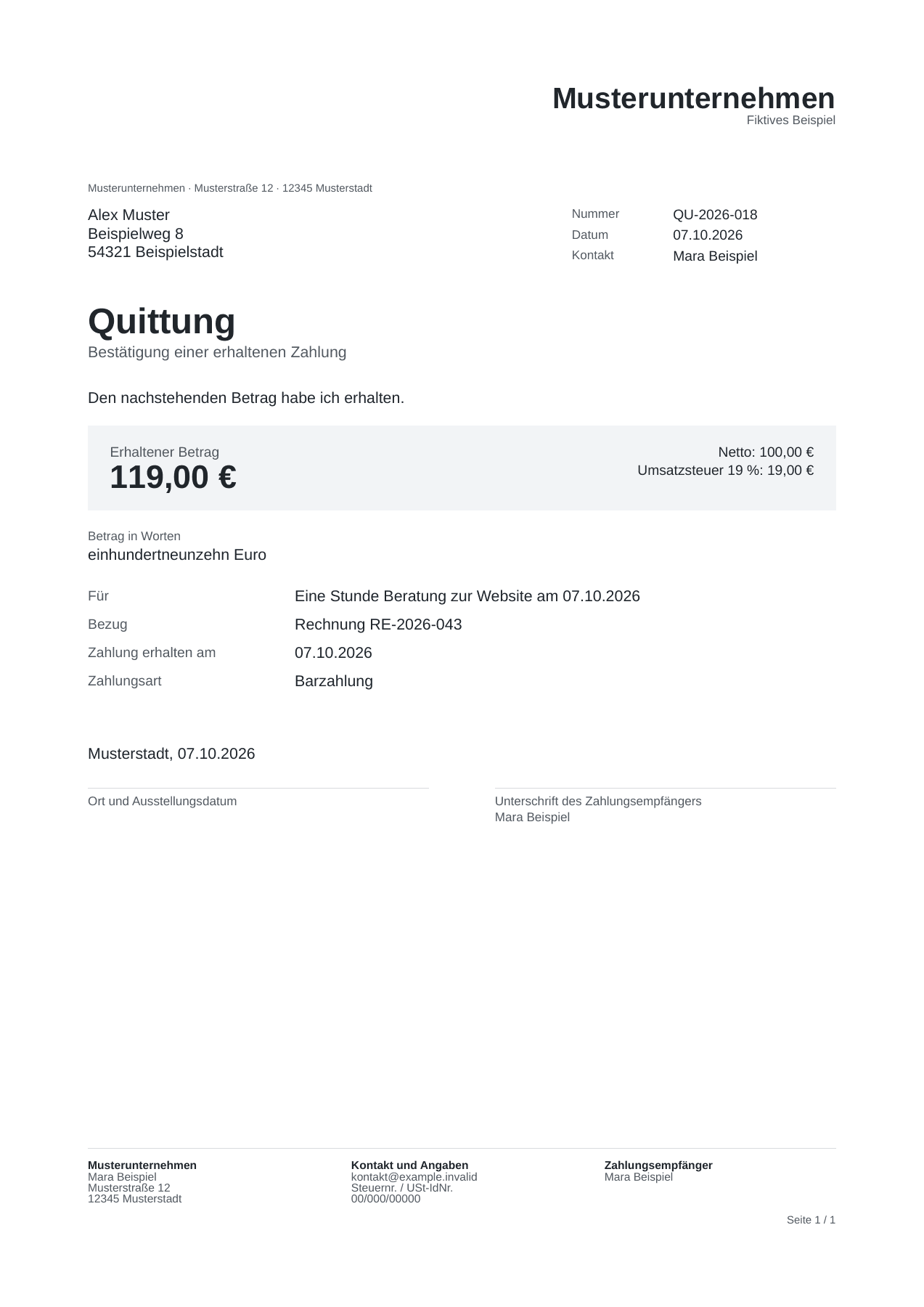
Zahlung bestätigen
So füllst du die Quittung aus
- Zahlenden und Empfänger eintragen
Nenne, wer das Geld gezahlt und wer es erhalten hat. Ergänze die Anschrift des Unternehmens und einen eindeutigen Belegbezug.
- Betrag und Anlass beschreiben
Trage die tatsächlich empfangene Summe und den Zahlungsgrund ein. Gibt es eine Rechnung, nenne ihre Nummer. Übernimm eine Steueraufteilung nur, wenn sie für den Vorgang zutrifft.
- Datum ergänzen und unterschreiben
Prüfe Zahlungs- und Ausstellungsdatum, Betrag und Beschreibung. Unterschreibe den Ausdruck als Zahlungsempfänger und übergib ihn dem Zahlenden. Behalte eine Kopie für deine Unterlagen.
Quittung oder Rechnung?
Die Zahlung ist bereits angekommen
Im fiktiven Muster sind 119 € bezahlt: 100 € netto plus 19 € Umsatzsteuer. Die Quittung bestätigt den Erhalt der 119 €.
Wartest du noch auf das Geld, nutze eine Rechnungsvorlage. Bei einer bereits fälligen offenen Rechnung kann eine Zahlungserinnerung passen. Eine Quittung wäre dafür das falsche Dokument.
Der Anspruch auf eine schriftliche Bestätigung des Empfangs steht in § 368 BGB.
Bis 250 € brutto
Wann die Quittung auch als Rechnung dient
Für eine gewöhnliche Kleinbetragsrechnung bis einschließlich 250 € müssen mindestens Name und Anschrift des leistenden Unternehmens, Ausstellungsdatum, Leistungsbeschreibung, Gesamtbetrag und Steuersatz beziehungsweise ein Befreiungshinweis enthalten sein.
Die Überschrift „Quittung“ allein genügt nicht. Bei höheren Beträgen oder bestimmten Steuerfällen brauchst du weitere Angaben. Die Regel und ihre Ausnahmen findest du in § 33 UStDV.
Belege in bimetrics
Erhaltene Quittungen mit den Ausgaben erfassen
Hast du selbst etwas für dein Unternehmen bezahlt und eine Quittung bekommen? Lade ein lesbares Foto oder PDF in bimetrics hoch. Die Software liest die Angaben aus; du prüfst Betrag, Datum, Aussteller und Steuer anhand des Originals.
Bewahre die Quittung samt passenden Unterlagen auf. Gibt es eine Zahlung auf einem verbundenen Bankkonto, kannst du sie dem Beleg zuordnen und die Ausgabe später zusammen mit dem Zahlungsnachweis wiederfinden.
Belege erfassen und Angaben prüfenHäufige Fragen zur Quittungsvorlage
Wann stelle ich eine Quittung aus?
Wenn du eine Zahlung erhalten hast und den Empfang bestätigen möchtest. Auf Verlangen ist eine schriftliche Quittung zu erteilen. Trage nur den tatsächlich erhaltenen Betrag ein; eine noch offene Forderung gehört nicht als bezahlt in die Quittung.
Muss ich die Quittung unterschreiben?
Diese Vorlage ist für den Ausdruck mit handschriftlicher Unterschrift vorgesehen. Die Person, die den Empfang der Zahlung bestätigt, unterschreibt. Eine heruntergeladene oder am Bildschirm ausgefüllte Datei enthält diese Unterschrift noch nicht.
Ersetzt eine Quittung eine Rechnung?
Nicht automatisch. Die Quittung bestätigt eine empfangene Zahlung. Als Rechnung kann sie nur dienen, wenn sie die dafür erforderlichen Angaben enthält. Bei gewöhnlichen Umsätzen bis 250 € brutto können vereinfachte Angaben für eine Kleinbetragsrechnung genügen. Für bestimmte Umsätze, etwa Reverse Charge, gelten diese Erleichterungen nicht.
Kann ich auch eine Teilzahlung quittieren?
Ja. Nenne ausdrücklich den erhaltenen Teilbetrag und die zugehörige Rechnung oder Leistung. Bei 200 € Zahlung auf eine 500-€-Rechnung bestätigst du den Empfang von 200 €. Die übrigen 300 € sind damit nicht als bezahlt bestätigt.
Sind Word-Datei und PDF kostenlos?
Ja. Beide Vorlagen und das ausgefüllte Muster stehen ohne Anmeldung zum Download bereit. Die Word-Datei ist bearbeitbar, die PDF zum Ausdrucken gedacht. Alle Beispielangaben sind fiktiv. Die Vorlagen enthalten Platzhalter und rechnen keine Beträge automatisch.