Für wenHandwerk
Rechnungsprogramm für Handwerker
Aus dem Angebot wird mit einem Klick die Rechnung.
7 Tage kostenlos testen, keine Zahlungsdaten nötig.
Ein Monat im Handwerksbetrieb
Ein Auftrag über 981,75 €, vom Angebot bis zum DATEV-Export.
- von selbst
- nach deiner Bestätigung
- von dir
Offen981,75 €481,75 €0,00 €
- 06.10. · von dirAngebot Dachrinne erneuernVersendet
- 09.10. · von selbstMaterialrechnung mit Bohrmaschine2 KategorienAutomatisierung „Material und Werkzeug“
- 14.10. · von dirRechnung aus dem Angebot, 981,75 €Ausgestellt981,75 € offen
- 20.10. · nach deiner Bestätigung500,00 € von 981,75 €Teilbezahlt481,75 € offen
- 30.10. · von dirZahlungserinnerung über 481,75 €Ausgestellt
- 02.11. · nach deiner Bestätigung481,75 € von Kaffeerösterei KranichBezahltOffen ist nichts mehr.
- 03.11. · von dirDATEV-Export OktoberFestgeschrieben mit dem DATEV-Export
Beispieldaten
Auch für Elektriker, Sanitär und Heizung, Dachdecker, Tischler, Maler und Metallbau
Angebote und E-Rechnungen
Angebote schreiben, E-Rechnungen erstellen
Kommen Fallrohre dazu, ergänzt du sie im Rechnungsentwurf. Die ZUGFeRD-Rechnung versendest du direkt aus bimetrics.
Angebot mit Claude vorbereitenDu bekommst die Vorschau mit Positionen und Preisen.
Erstelle in meiner bimetrics-Firma [Firmenname] einen Angebotsentwurf für [Kundenname und vollständige Anschrift]. Arbeite nur mit meinen ausgefüllten Angaben. Sind Platzhalter übrig oder fehlen Daten, frage nach und lege noch keinen Entwurf an.
Auftrag: Bestehende Dachrinne demontieren und 12 Meter neue Dachrinne montieren.Angebotsdatum: [Datum]. Geplanter Leistungstermin: [Datum]. Gültig bis: [Datum].Nettopreise in EUR, im Beispiel 19 % Umsatzsteuer, kein Rabatt:–8 Stunden Arbeitszeit zu 65,00 €.–12 Meter Dachrinne zu 18,00 €.–Befestigungsmaterial, eine Pauschale zu 54,00 €.–Anfahrt, eine Pauschale zu 35,00 €.Kontrollsumme für das unveränderte Muster: 825,00 € netto, 156,75 € Umsatzsteuer, 981,75 € brutto. Berechne die Beträge aus meinen Positionen neu; bei abweichenden Vorgaben kläre den Unterschied vor dem Speichern.Die acht Stunden sind für diese Arbeiten fest kalkuliert. Arbeiten am Dachstuhl sind nicht enthalten. Zusätzliche Leistungen nur nach gesonderter Abstimmung.Eindeutige Projekt-Referenz: [Referenz für diesen Auftrag].
Suche zuerst den Kunden und vergleiche Name und Anschrift. Bei fehlenden Angaben oder mehreren Treffern frage nach; lege keinen neuen Kontakt an. Prüfe vorhandene Vorgänge mit dem Filter externalRef für meine Referenz und zeige mögliche Treffer, statt einen zweiten Entwurf anzulegen. Ältere Angebote ohne Referenz prüfe ich separat.
Verwende Stunden und Meter als Einheiten. Führe die beiden Pauschalen mit Menge 1 auf und benenne sie als Pauschale. Übernimm meine Firmenangaben aus bimetrics. Erfinde keine Termine, Preise, Materialien oder Steuerangaben.
Prüfe den gespeicherten Entwurf, lies ihn erneut und zeige die vollständige Druckvorschau. Vergleiche Kunde, Positionen, Termine und Summen mit meinen Angaben. Noch nicht ausstellen oder versenden; warte auf meinen ausdrücklichen Auftrag nach der Vorschau.
Das geht auch in der Testphase, mit Tagesgrenzen.
Mit Claude getestet am 15.10.2026, Testdaten. Original aus dem Praxistest
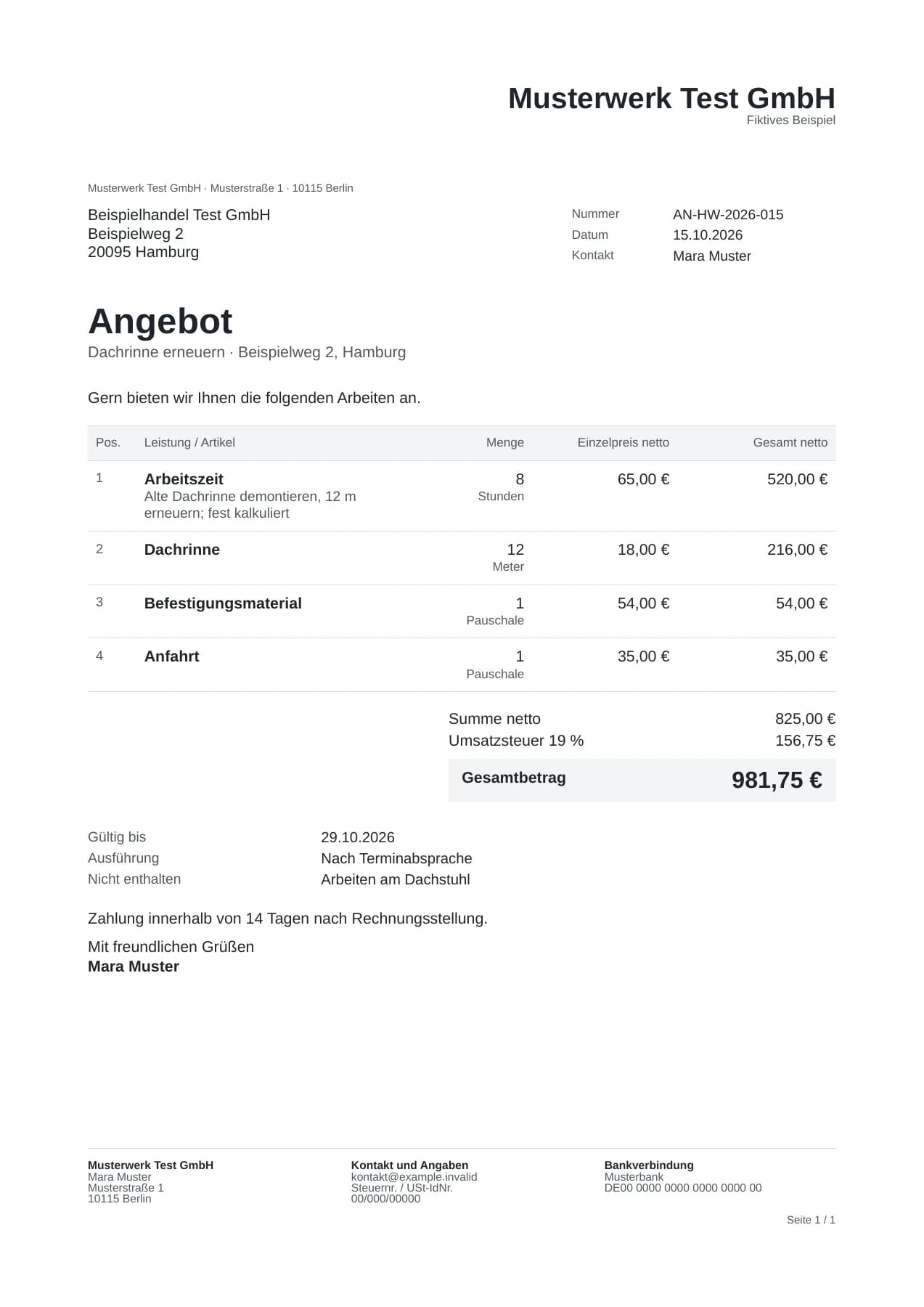
Muster · echte Datei, fiktive Firmen
Vom Angebot bis zum Steuerberater
Kostenlos testen7 Tage kostenlos testen, keine Zahlungsdaten nötig.
Baustellen- und Materialbelege
Materialbelege erfassen, solange sie griffbereit sind
Lad ein Foto im Browser hoch oder leite die Mail weiter. Du prüfst die Angaben am Original.
- Material und Werkzeug trennst du einmal per Automatisierung.
Beispieldaten
Fragen aus dem Arbeitsalltag
Kann ich Angebote für Handwerksaufträge selbst erstellen?
Ja. Wähl einen Kunden und erfasse Arbeitszeit und Material mit Menge, Einheit und Preis, etwa Montage in Stunden und Dachrinnen in Metern. Das Angebot versendest du direkt per E-Mail. Für die Rechnung übernimmst du die Positionen in einen bearbeitbaren Entwurf. Handwerkerangebot als Word-Vorlage und PDF-Muster
Welches E-Rechnungsformat kann ich für meine Kunden erstellen?
bimetrics erstellt ZUGFeRD-Rechnungen im Profil EN 16931: eine lesbare PDF mit eingebetteten XML-Daten. Du prüfst die Vorschau, stellst die Rechnung aus und versendest sie direkt per E-Mail. Für Behörden stellst du dieselbe Rechnung als XRechnung aus. E-Rechnungen erstellen, empfangen und versenden
Sind Teilzahlungen dasselbe wie Abschlagsrechnungen?
Nein. Eine Teilzahlung begleicht einen Teil einer bestehenden Rechnung, du ordnest sie zu und siehst den offenen Rest. Abschlags- und Schlussrechnungen sind eigene Rechnungen, die miteinander verrechnet werden. Diese Kette erstellst du in deiner Handwerkersoftware.
Wie lade ich Baustellenbelege unterwegs hoch?
Öffne bimetrics im Browser deines Smartphones und lade ein Foto oder eine PDF hoch. Lieferantenmails leitest du an deine Belegadresse weiter. Eine eigene Baustellen-App gibt es nicht, du arbeitest in der Webanwendung.
Ersetzt bimetrics mein Handwerksprogramm?
Für Aufmaß, Zeiterfassung, Monteurplanung und Projektkalkulation nutzt du weiter deine Fachsoftware. Rechnungen aus einem anderen Handwerksprogramm lädst du hoch oder importierst sie per E-Mail. bimetrics übernimmt Belege, Zahlungen und den DATEV-Export für deinen Steuerberater.
Kann ich Bauleistungen nach § 13b UStG abrechnen?
Ja. Im Entwurf klickst du in der Steuerzeile auf „Ändern“ und wählst § 13b UStG (Inland). Dein Firmenkunde in Deutschland schuldet dann die Umsatzsteuer. Ob dein Auftrag darunter fällt, klärst du vorher.


